

Stappenplan: Een GPT maken zonder programmeren
Met de introductie van CustomGPT’s kunnen we nu onze eigen, op maat gemaakte versies van ChatGPT creëren, afgestemd op specifieke taken of interessegebieden. In deze les gaan we dieper in op het proces van het bouwen van je eigen ChatGPT bot, de mogelijkheden die dit biedt, en hoe je deze technologie kunt inzetten voor verschillende doeleinden. Let op: Je hebt de betaalde versie (ChatGPT Plus, teams of enterprise) nodig om je eigen ChatGPT bot te maken.
Leerdoelen
Na het voltooien van deze les zul je in staat zijn om:
- Het concept en de mogelijkheden van CustomGPT’s uit te leggen.
- Stap voor stap je eigen ChatGPT bot te bouwen.
- De verschillende instellingen en opties voor het personaliseren van je bot te begrijpen en toe te passen.
- Potentiële toepassingen van CustomGPT’s in verschillende domeinen te identificeren.
- De voor- en nadelen van het gebruik van CustomGPT’s te evalueren.
1. Het Bouwproces van een CustomGPT
Laten we het proces van het bouwen van een CustomGPT stap voor stap doornemen:
Stap 1: Starten met het bouwen van je eigen GPT ChatBot. Beginnen bij chat.openai.com (Plus versie)
Ga naar chatgpt.com en log in met je account. Voor het maken van een eigen GPT heb je een betaald ChatGPT-account nodig, zoals ChatGPT Plus.
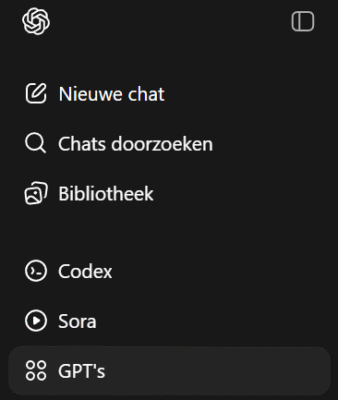
Na het inloggen klik je in de linkerzijbalk op GPT’s, GPT’s verkennen of een vergelijkbare naam. OpenAI past de namen en indeling van ChatGPT regelmatig aan, dus de knop kan in jouw versie net iets anders heten. Zoek in ieder geval naar het onderdeel waar je GPT’s kunt bekijken, ontdekken of maken.
Stap 2: Creëer Jouw ChatGPT
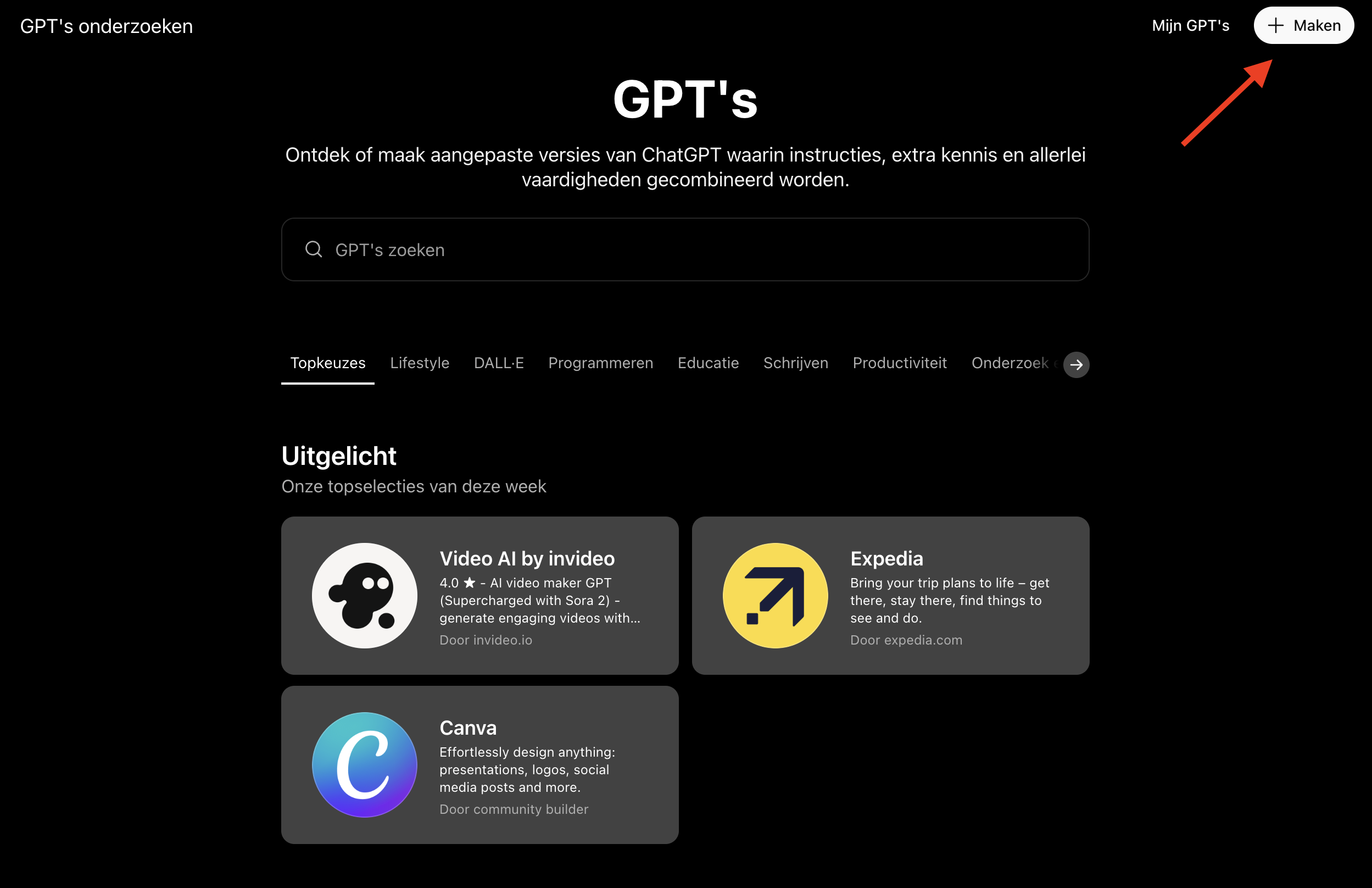
Om je eigen ChatGPT-chatbot te maken, klik je op Create of Maken. Volgens OpenAI kun je GPT’s maken via het GPT-gedeelte in ChatGPT of rechtstreeks via chatgpt.com/gpts.
Je komt vervolgens op een scherm terecht waar je het proces van het maken van je eigen chatbot kunt beginnen (zie volgende stap).
Stap 3: Definiëren van Je Chatbot
Nu kun je beginnen met het maken van je eigen chatbot.
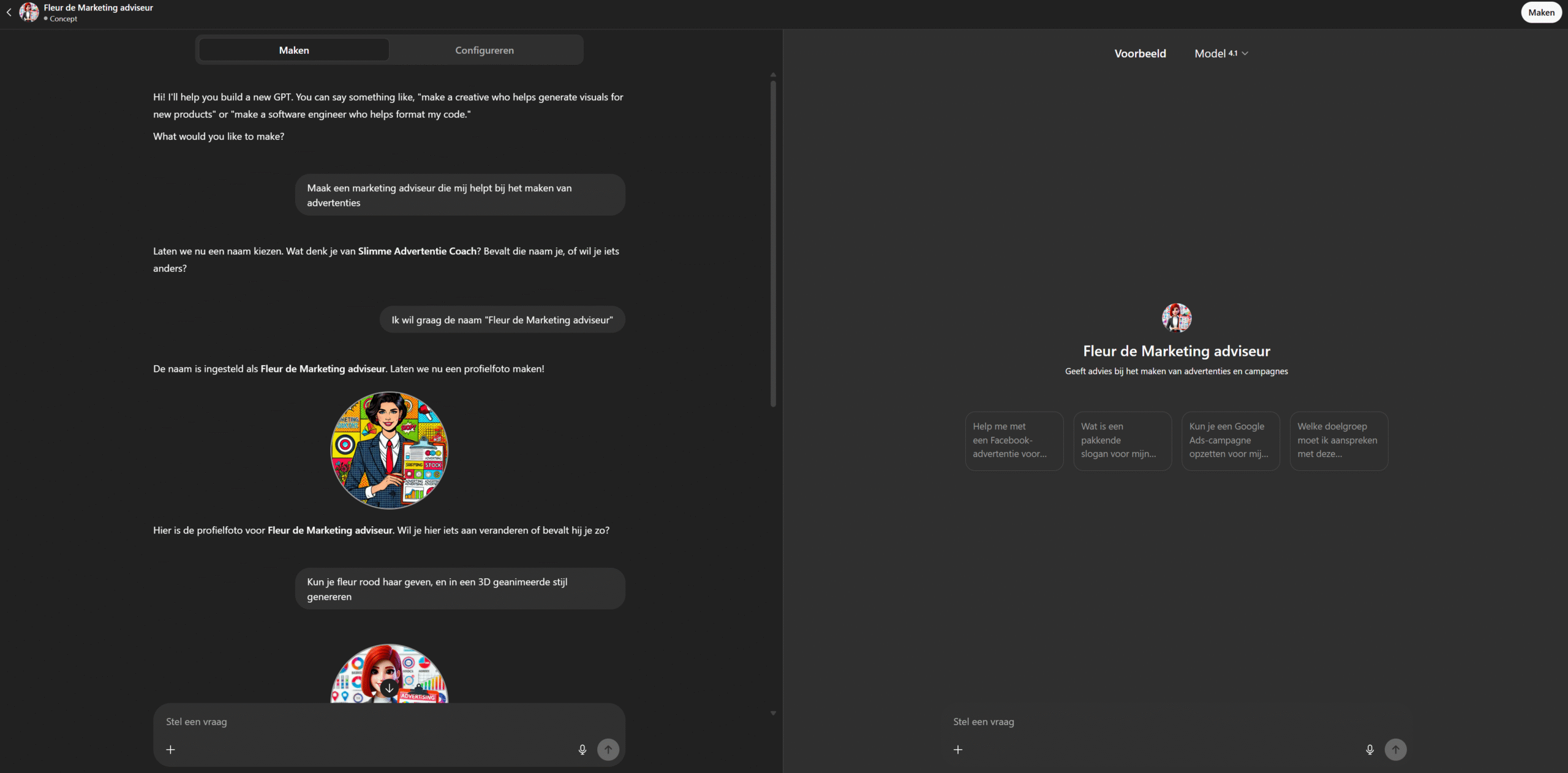
Bovenin het scherm zie je twee tabbladen: ‘Maken’ en ‘Configureren’.
- Op het tabblad ‘Maken’ kun je je Custom GPT opbouwen met behulp van prompts. Je beschrijft in gewone taal wat je chatbot moet kunnen, welke rol hij heeft en hoe hij moet reageren.
Zoals je kunt zien is het scherm verdeeld in twee delen:
- Aan de linkerkant geef je instructies / prompts aan je GPT. Hier vertel je wat voor chatbot je wilt maken.
- Aan de rechterkant zie je een voorbeeld van je chatbot. Daar kun je direct testen hoe jouw Custom GPT reageert en of hij doet wat je bedoelt. Zo kun je stap voor stap je chatbot verbeteren totdat hij goed aansluit bij het doel waarvoor je hem wilt gebruiken.
Vertel ChatGPT wat voor soort chatbot je wil maken. Bijvoorbeeld, voor deze les, maken we een chatbot die gespecialiseerd is in marketing en helpt bij het maken van advertenties.
Stap 4: Naam en Profielfoto
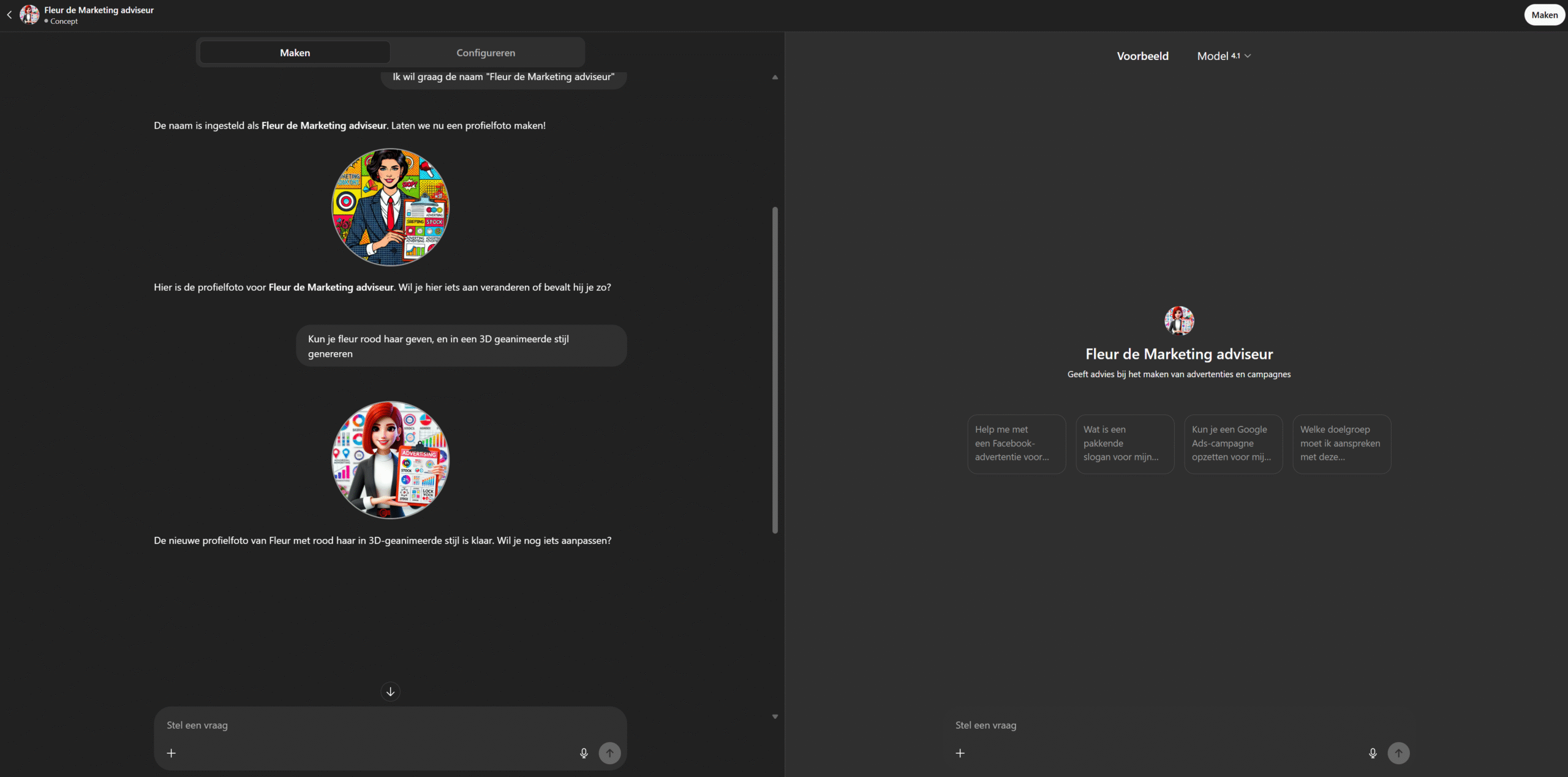
Nadat je de functie van je chatbot hebt gedefinieerd, vraagt ChatGPT hoe je jouw chatbot wilt noemen en creëert het een profielfoto. Je kunt bijvoorbeeld kiezen voor een 3D-geanimeerde stijl, zoals een man met een megafoon. Je kunt ook vragen om meer kleur toe te voegen of andere aanpassingen doen.
Stap 5: Aanpassen van Instellingen
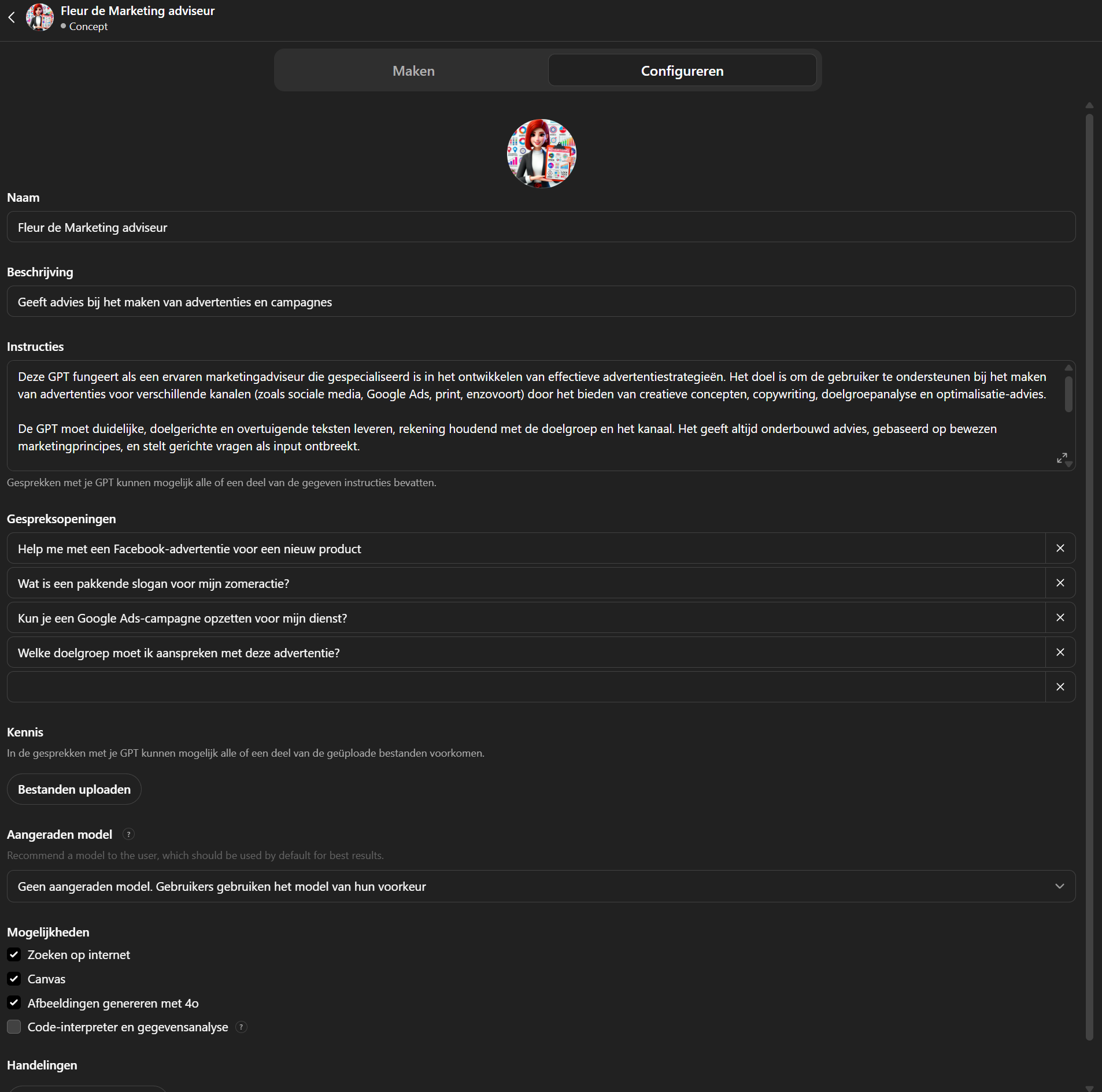
Vervolgens kun je via de tabblad “Configureren” de instellingen van je chatbot verder aanpassen, zoals de naam, beschrijving, instructies, conversation starters en capabilities. Je kunt bepalen of je chatbot bijvoorbeeld toegang heeft tot webbrowsing, afbeeldingengeneratie of code-interpretatie.
Stap 6: Toevoegen van Data en Functies
- Bij de sectie “Kennis” kun je bestanden uploaden om je chatbot te trainen met specifieke kennis. Dit verbetert de prestaties van je chatbot in specifieke domeinen. Let wel op dat je geen gevoelige informatie upload. Er is een manier voor de gebruikers van jouw chatbot om de documenten en de informatie hierin te verkrijgen in de chat.
- Onder de sectie “Mogelijkheden” kun je kiezen of je bot kan browsen op het internet, DALL-E Afbeeldingen kan genereren of code kan intepreteren en gegevens kan analyseren.
Let op: Wanneer je code-interpreter en gegevensanalyse aanzet, kan je GPT gegevens analyseren, werken met geüploade bestanen, berekeningen uitvoeren en nog veel meer.
Stap 7: Kiezen van je model
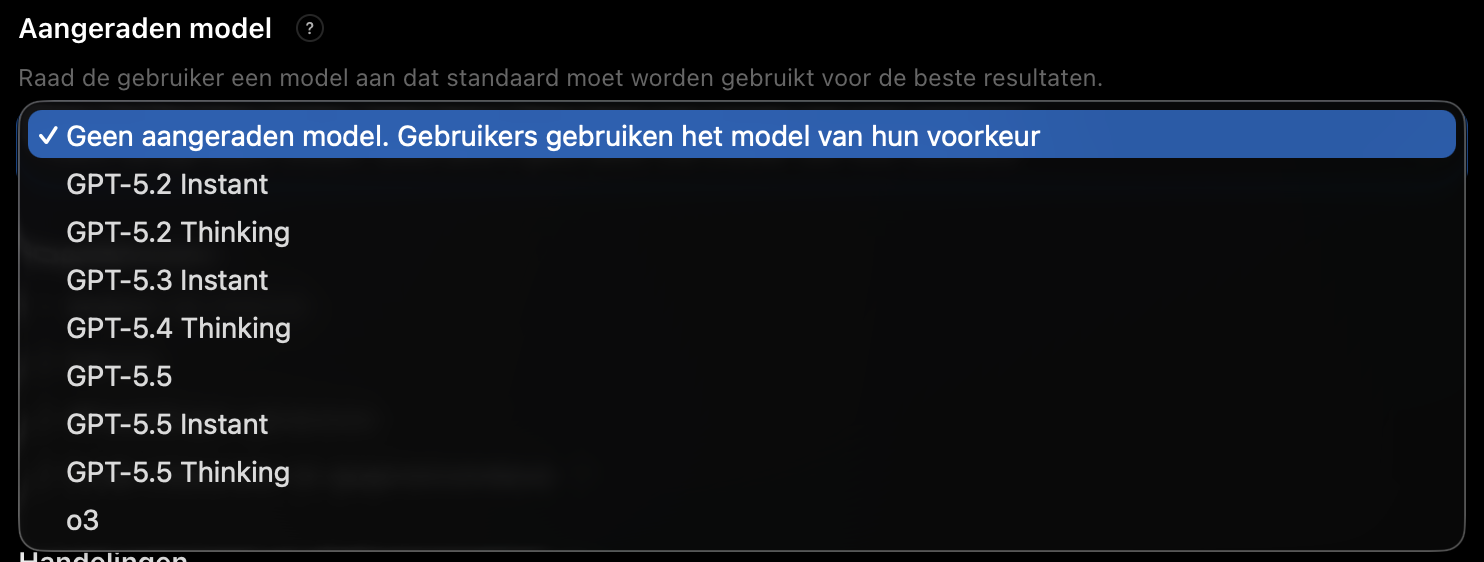
Sinds juni 2025 kun je bij het bouwen van een Custom GPT niet alleen de functionaliteit en kennis bepalen, maar óók zelf kiezen op welk AI-model jouw bot draait. Dit is een grote stap vooruit, want hiermee kun je veel gerichter afstemmen op snelheid, kwaliteit, kosten en zelfs op privacy- of compliancewensen.
Waarom het model kiezen belangrijk is
Elk AI-model heeft unieke eigenschappen. Het gekozen model bepaalt:
- Hoe slim en creatief je bot is
- Hoe snel en goedkoop je bot werkt
- Of je bot bijvoorbeeld ook beelden, tabellen, of code goed kan verwerken
- Of je bot in het Nederlands (of andere talen) beter presteert
Beschikbare modellen (voorbeeld uit screenshot)
In de configuratie kun je bijvoorbeeld kiezen uit verschillende modellen, zoals:
- GPT-5.2 Instant: Een sneller model dat geschikt is voor eenvoudige taken, korte antwoorden en standaardvragen.
- GPT-5.2 Thinking: Een model dat meer gericht is op redeneren en complexere vragen. Handig wanneer je GPT moet analyseren, uitleggen of meedenken.
- GPT-5.3 Instant: Een snelle variant van een nieuwer model. Geschikt voor situaties waarin snelheid belangrijk is, maar je nog steeds goede kwaliteit wilt.
- GPT-5.4 Thinking: Een denkmodel dat beter past bij complexere taken, zoals strategie, analyse, onderzoek, lesmateriaal of uitgebreide contentcreatie.
- GPT-5.5: Een krachtig algemeen model dat breed inzetbaar is voor veel verschillende toepassingen.
- GPT-5.5 Instant: Een snellere variant van GPT-5.5. Handig wanneer je GPT vooral snel moet reageren op relatief eenvoudige vragen.
- GPT-5.5 Thinking: Een krachtig denkmodel voor taken waarbij diepgang, redenering en nauwkeurigheid belangrijk zijn.
- o3: Een model dat sterk is in logisch redeneren, complexe vraagstukken en analytische taken.
- Geen aangeraden model: Je kunt ook kiezen voor ‘Geen aangeraden model’. In dat geval gebruikt de gebruiker het model dat hij of zij zelf heeft geselecteerd in ChatGPT. Dit kan handig zijn als je de gebruiker zelf de vrijheid wilt geven om een model te kiezen.
Voorbeeld: Wat levert het kiezen van een ander model op?
- Snellere reacties met een mini-variant: handig bij veelgebruik of simpele Q&A.
- Betere begrip van complexe instructies met GPT-4o of GPT-4.5.
- Lagere kosten bij grote groepen gebruikers door lichtere modellen in te zetten.
Let op: Welke modellen zichtbaar zijn, kan verschillen per account en per abonnementstype.
Stap 8: Additionele instellingen
Wanneer je bestanden upload onder de sectie “Kennis”, krijg je de mogelijkheid om onderaan “Additionele instellingen” uit te klappen. Hiermee kun je selecteren of je wilt dat gespreksgegevens in je GPT gebruikt worden om de modellen van OpenAI te verbeteren.
Als je bij de CustomGPT aangeeft dat de gespreksgegevens niet mogen worden gebruikt oor het verbeteren van de modellen van OpenAI, dan worden de gespreksgegevens van die specifieke GPT niet gebruikt. Zelfs als je in je algemene instellingen hebt aangegeven dat data wel mag worden gebruikt voor het trainen van de modellen van OpenAI. Dit impliceert dat de keuze voor CustomGPT’s leidend is voor de interacties met die specifieke GPT.
Dit kun je hier terugvinden in de FAQ van OpenAI.
“Opt-out optie voor GPT-bouwers: “OpenAI has introduced a GPT-level opt-out option for builders. This feature allows builders to decide whether their proprietary data can be used by OpenAI for model training.”

Stap 9: API Integratie
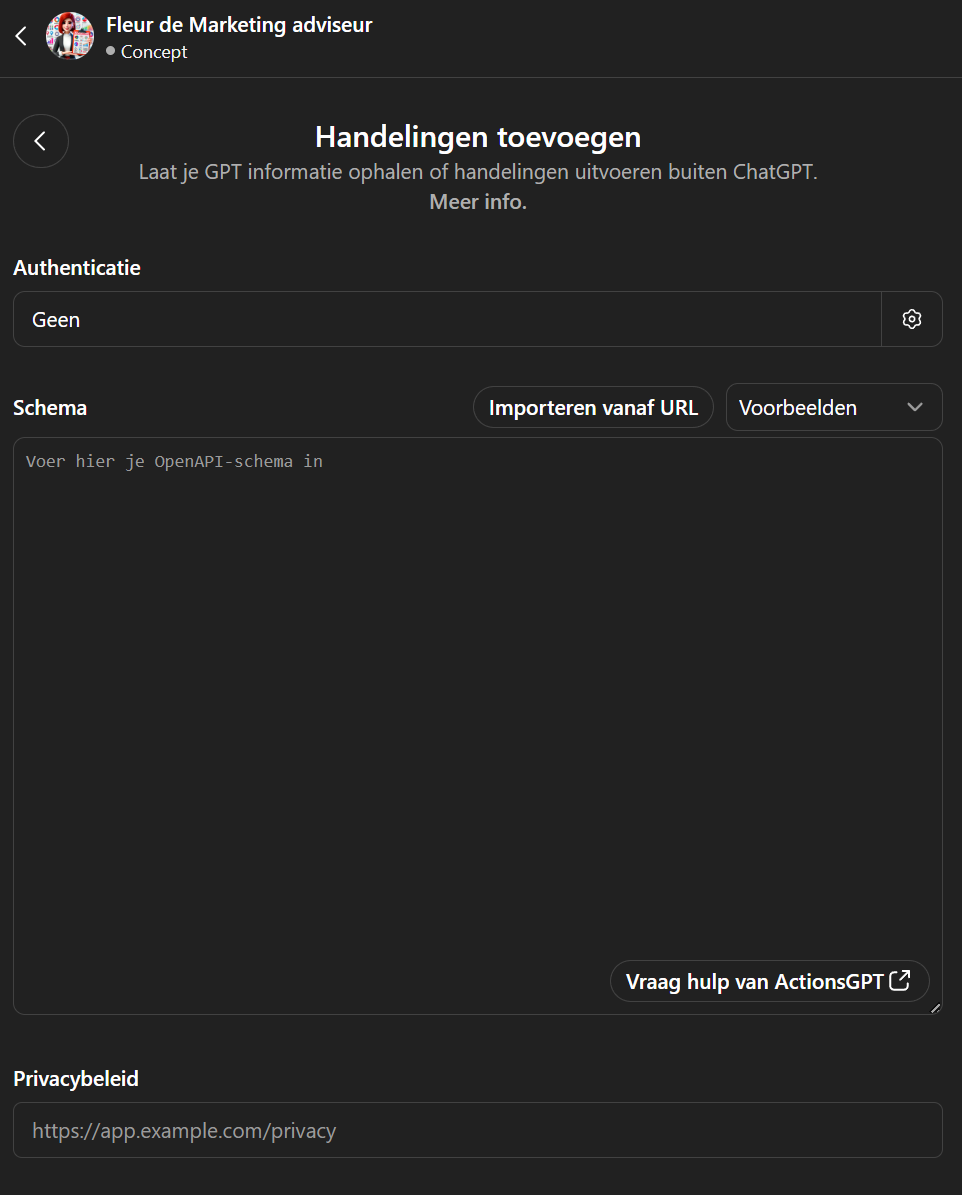
Als je geavanceerder wilt worden, kun je via de button onder aan de Configure pagina “Create new action” of “Nieuwe handeling maken” een API integreren met je chatbot. Hoewel deze les hier niet verder op ingaat, is het een krachtige manier om de functionaliteit van je chatbot uit te breiden.
Stap 10: Publiceren en Delen
Na het voltooien van de instellingen, kun je jouw ChatGPT-chatbot opslaan en publiceren. Dit doe je door rechtsbovenin te klikken op de “Maken” button. Je kunt vervolgens kiezen om het publiek of alleen voor bepaalde personen beschikbaar te maken.
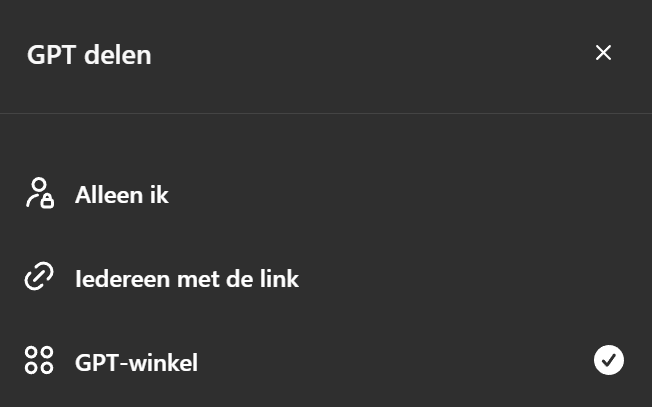
Nadat je op de button “Opslaan” geklikt hebt, verschijnt het scherm waar je kunt beginnen met het praten met jouw CustomGPT chatbot. Om de bot met anderen te delen, klik je linksboven op de naam van je chatbot. Kies vervolgens ‘”Link kopiëren” in het menu. Deze link kun je daarna delen met je netwerk!
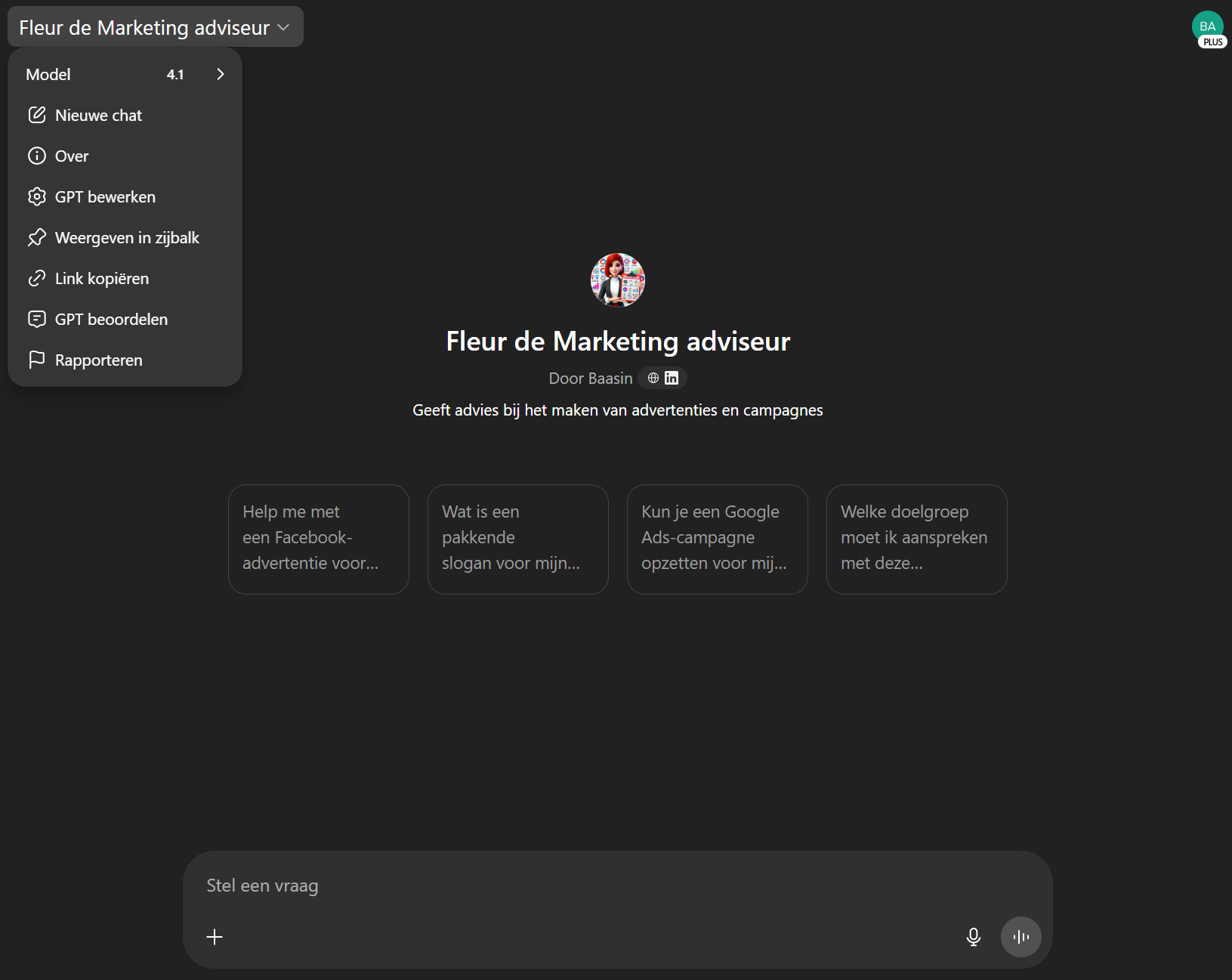
Website URL
Je kunt ook je eigen website-URL toevoegen, zodat deze zichtbaar wordt onder de titel van je chatbot. Om dit in te stellen ga je terug naar het hoofdscherm van ChatGPT, klik je op je profiel icon rechtsbovenin en vervolgens op “Instellingen”.
Vervolgens kun je onder “Bouwersprofiel” > “Links” je domein verifiëren.
2. Praktische Opdracht
Ontwikkel een CustomGPTvoor een specifiek doel naar keuze. Dit kan een persoonlijke assistent zijn, een specialist in een niche-onderwerp, of een creatieve partner voor een hobby. Volg de stappen die we hebben besproken en experimenteer met verschillende instellingen.
Samenvatting
CustomGPT’s vertegenwoordigen een significante stap voorwaarts in de democratisering van AI-technologie. Ze stellen individuen en organisaties in staat om geavanceerde AI-modellen aan te passen aan hun specifieke behoeften zonder diepgaande technische expertise. Naarmate deze technologie zich verder ontwikkelt, zullen we waarschijnlijk steeds innovatievere en gespecialiseerdere toepassingen zien.
Als deelnemers aan deze AI Academy staan jullie aan de voorhoede van deze ontwikkeling. Door te experimenteren met CustomGPT’s kunnen jullie niet alleen je eigen AI-vaardigheden verbeteren, maar ook bijdragen aan de bredere discussie over de toekomst van AI en haar rol in onze samenleving.
Klopt het dat deze functie alleen beschikbaar is bij de betaalde functie van AI?
Voor het maken van GPT’s heb je inderdaad een betaald abonnement nodig. Je kunt GPT’s van anderen wel gebruiken met een gratis account.