

Interface, Instellingen en de basisfuncties
1. Inloggen en de Startpagina
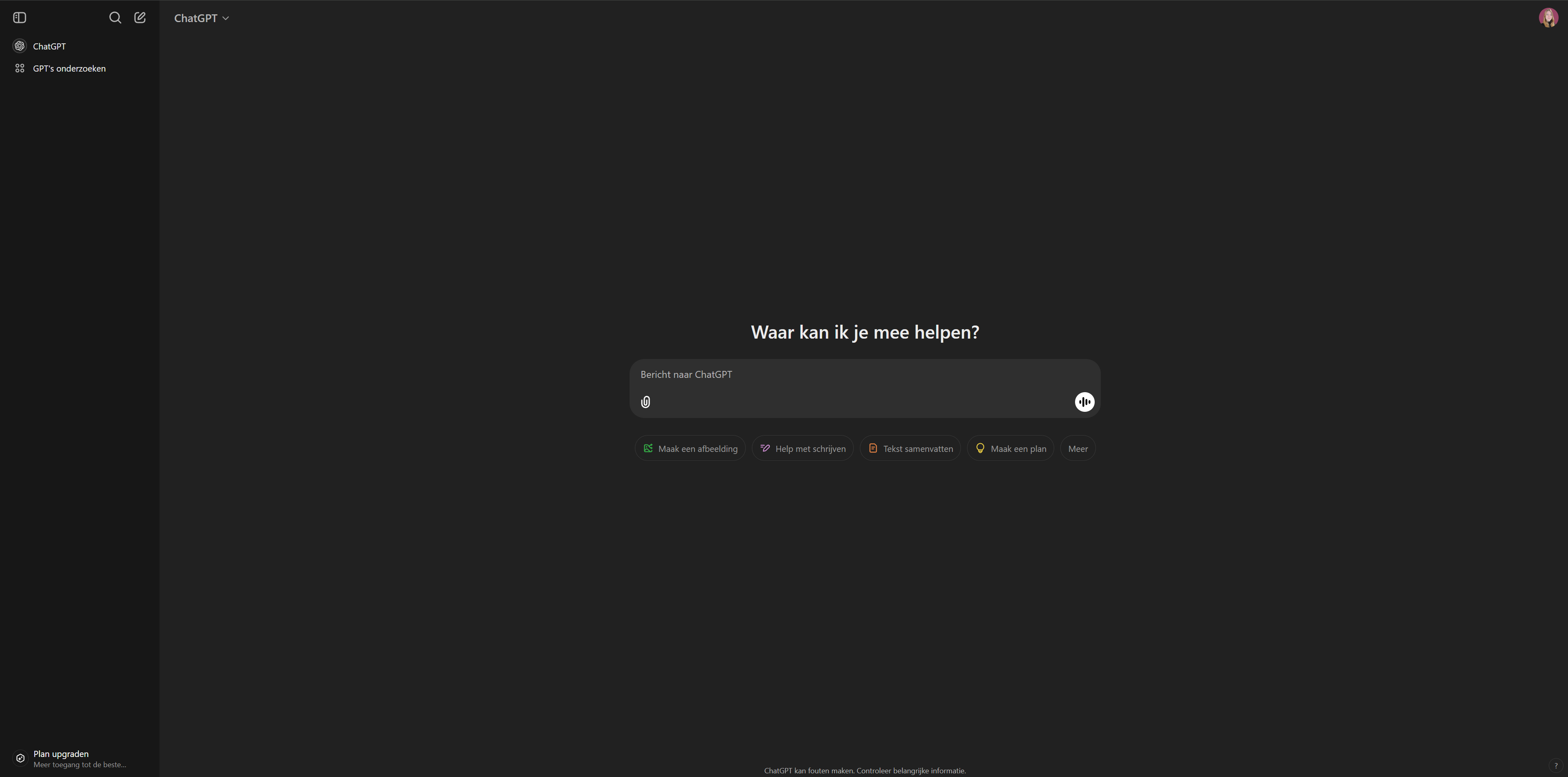
Wanneer je bent ingelogd op ChatGPT (via chatgpt.com), kom je terecht op het startscherm. Dit scherm is direct klaar voor interactie: je kunt in het tekstveld onderin je vraag of prompt typen.
2. Een vraag Stellen
Je kunt direct beginnen met het stellen van vragen, bijvoorbeeld:
Voorbeeld: “Wat is ChatGPT?”
ChatGPT zal hierop antwoorden in het Engels. Wil je liever een antwoord in het Nederlands, dan kun je dit meteen duidelijk maken in je eerste vraag:
Voorbeeld: “Wat is ChatGPT? Leg dit uit in het Nederlands.”
3. ChatGPT (model) keuze venster
Bij gratis plan
Links bovenin, boven het tekstveld, kun je kiezen tussen ChatGPT Plus/Business.
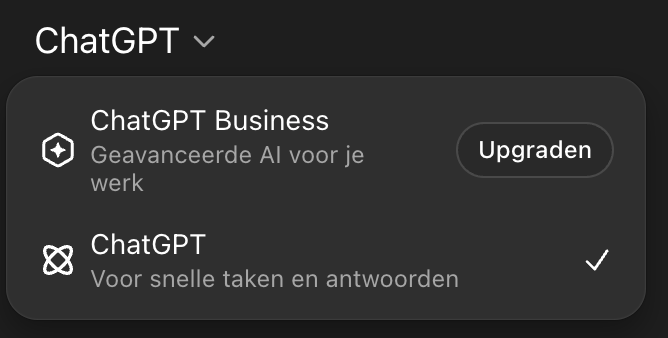
🔒 Alleen voor ChatGPT betaalde plannen.
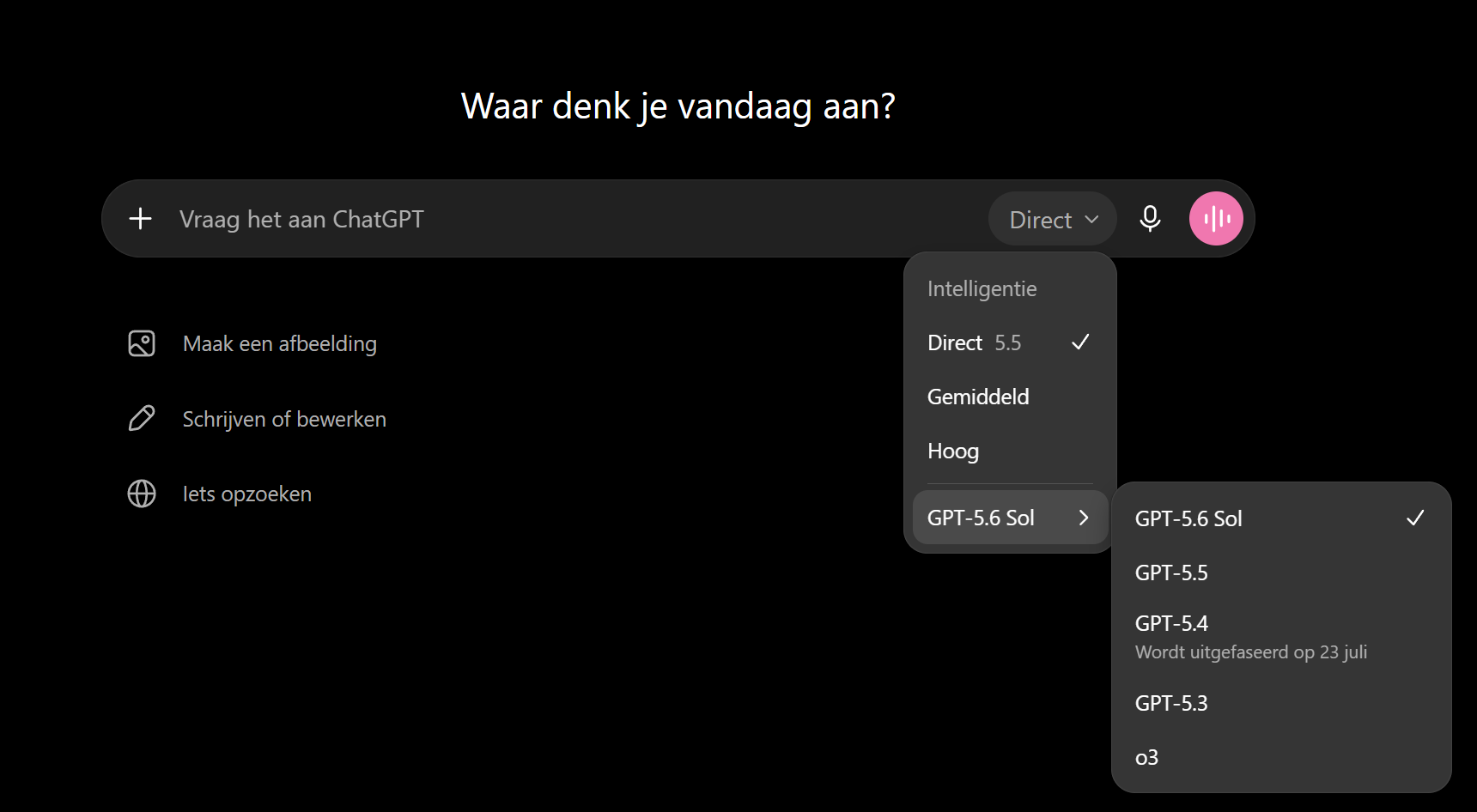
In het chatvenster kun je aan de rechterkant kiezen welk model je wilt gebruiken.
4. Tijdelijke chat
Tijdelijke chat kun je aanzetten door rechts bovenin te klikken op het praatbalon icoon.
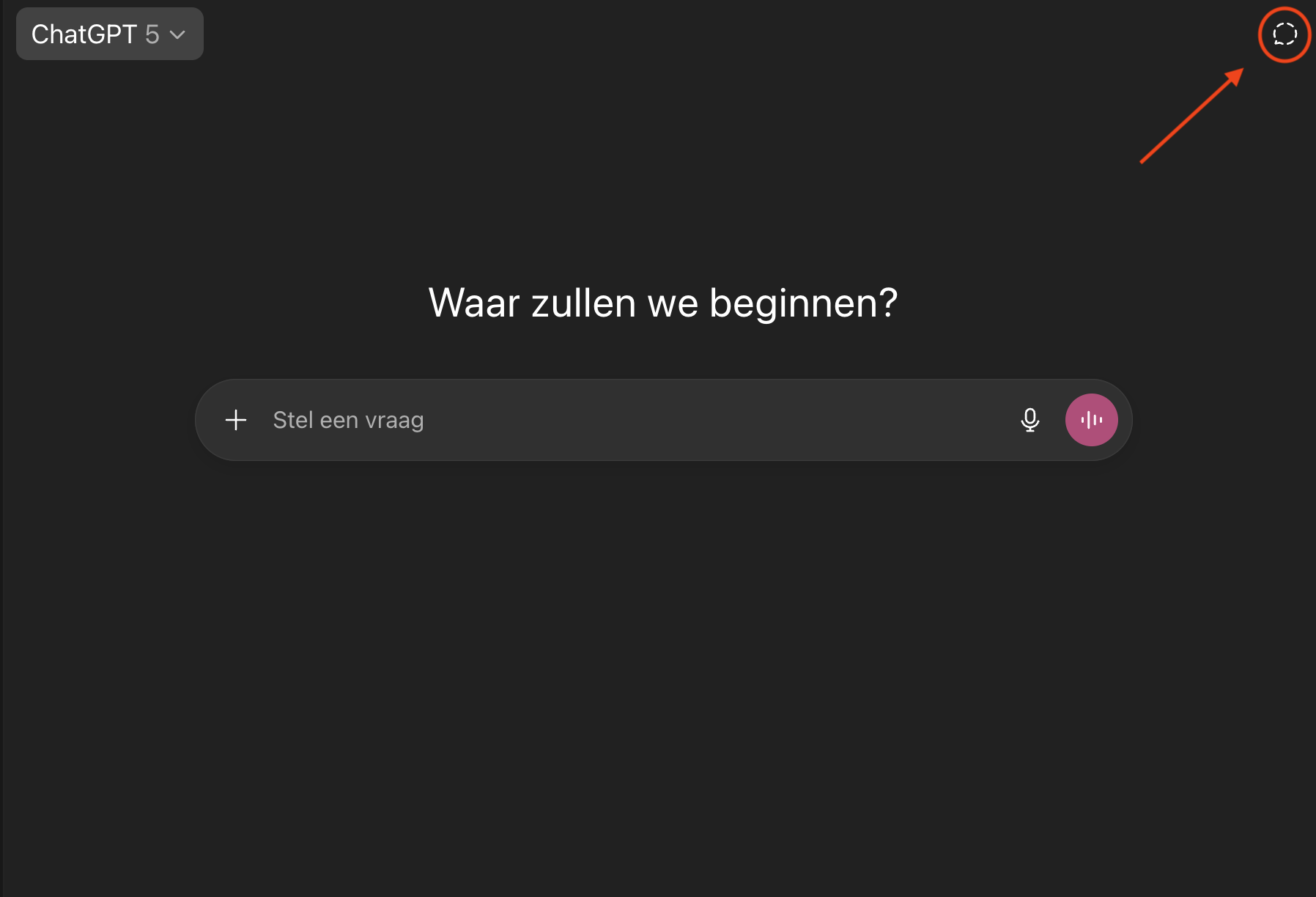
Tijdelijke chat wil zeggen dat:
- De chats niet worden weergegeven in je geschiedenis.
- Tijdelijke chats worden niet gebruikt om de modellen van OpenAI te verbeteren.
- In een tijdelijke chat gebruikt of maakt ChatGPT geen geheugens. Als je aangepaste instructies hebt ingeschakeld, worden die nog wel gevolgd.
5. Zijbalk functies
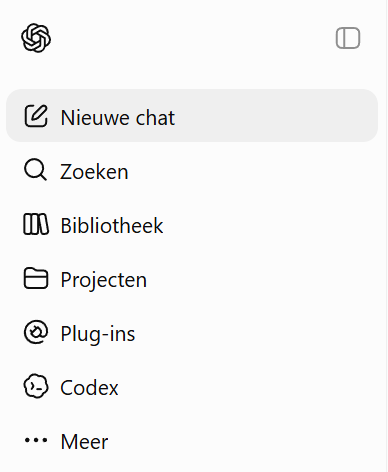
Aan de linkerkant van het scherm vind je een verticale balk met hierin verschillende opties:
| Functie | Uitleg |
|---|---|
| Nieuwe chat | Start een nieuw gesprek met ChatGPT, los van eerdere chats. |
| Zoeken | Zoek snel door al je eerdere gesprekken op trefwoorden of onderwerpen. |
| Bibliotheek | Bekijk en beheer alles wat je hebt gemaakt, zoals afbeeldingen, Canvas-documenten en andere gegenereerde bestanden. |
| Projecten | Organiseer meerdere chats, bestanden en instructies rondom één onderwerp of project. Ideaal voor grotere of langdurige werkzaamheden. |
| Plug-ins | Gebruik externe apps en diensten binnen ChatGPT, zoals Canva, Gmail, Google Agenda of andere gekoppelde tools. |
| Codex | Laat een AI-agent zelfstandig programmeertaken uitvoeren, code schrijven, bestanden aanpassen en softwareprojecten beheren. |
| Meer | Toegang tot extra functies, zoals GPT’s, Afbeeldingen en andere mogelijkheden die niet standaard in de zijbalk staan. |
5.1 GPT’s Onzerzoeken
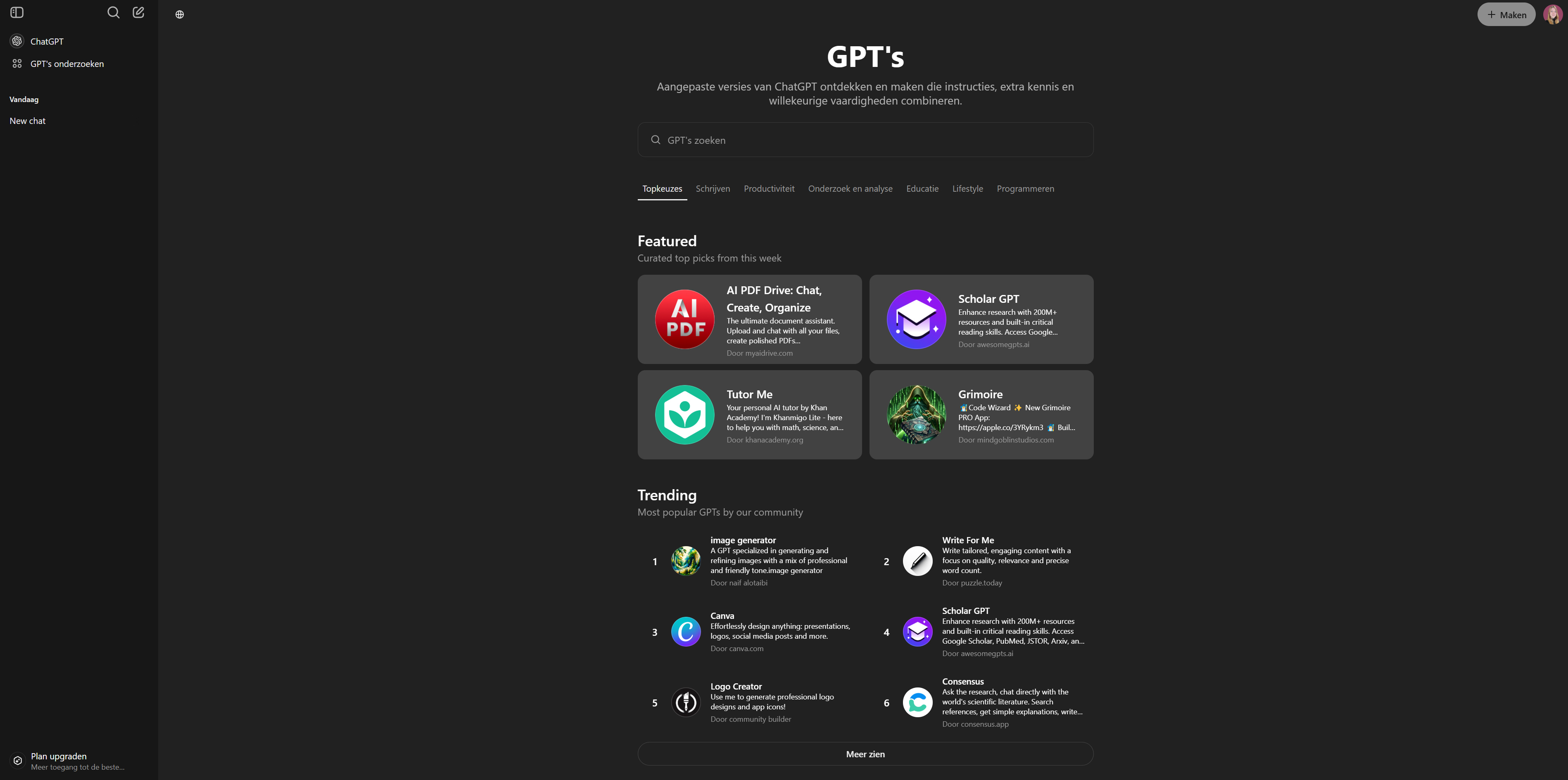
Bij een betaald plan zie je in de zijbalk “GPT’s” (Klik eventueel op “Meer” in de zijbalk). Je kunt ook naar deze pagina gaan middels deze link: https://chatgpt.com/gpts
Op deze pagina zie je een overzicht van GPT’s gemaakt door verschillende professionals. Je kunt hier ook je eigen GPT’s maken (meer hierover in een volgende les).
Let op: Met de gratis versie van ChatGPT kun je niet zelf GPT’s ontwerpen, maar ze wel gebruiken.
5.2 Chatgeschiedenis Bekijken en Beheren
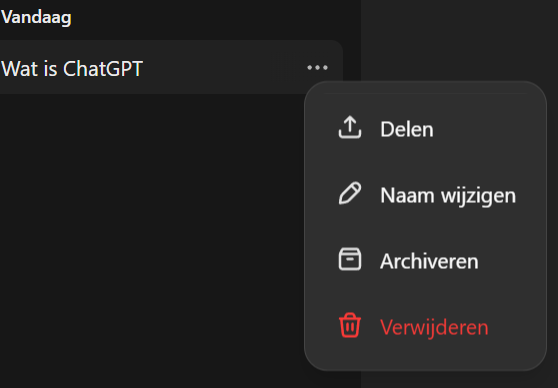
In de linkerzijbalk zie je ook je recente chatgeschiedenis. Hier kun je:
Vorige chats opnieuw openen: Klik op de gewenste chat om het gesprek weer te bekijken.
Chats delen, hernoemen of verwijderen: Klik op de drie puntjes naast een chat om een menu te openen.
- Delen: Deel de chat met iemand anders, bijvoorbeeld door een link.
- Naam wijzigen: Hernoem een chat om deze later makkelijker terug te vinden. Handig voor chats met belangrijke informatie.
- Archiveren: Chats archiveren om ze beter te organiseren zonder ze te verwijderen (Geachriveerde chats bekijken? Instellingen > Algemeen > Gearchiveerde chats (Beheren)
- Verwijderen: Verwijder een chat als je deze niet meer nodig hebt of opgeruimd wilt hebben.
6. Instellingen
In de instellingen van ChatGPT bepaal je vooral hoe ChatGPT met jou omgaat en hoe jouw gegevens worden gebruikt.
Je kunt hier onder andere:
- De taal instellen waarin ChatGPT standaard antwoordt
- Je chatgeschiedenis verwijderen
- Instellen of gesprekken wel of niet gebruikt mogen worden om ChatGPT te verbeteren
- Persoonlijke voorkeuren meegeven, zoals toon, stijl en uitlegniveau
- Je privacy- en datainstellingen controleren
- Meldingen en toegang tot nieuwe of experimentele functies beheren
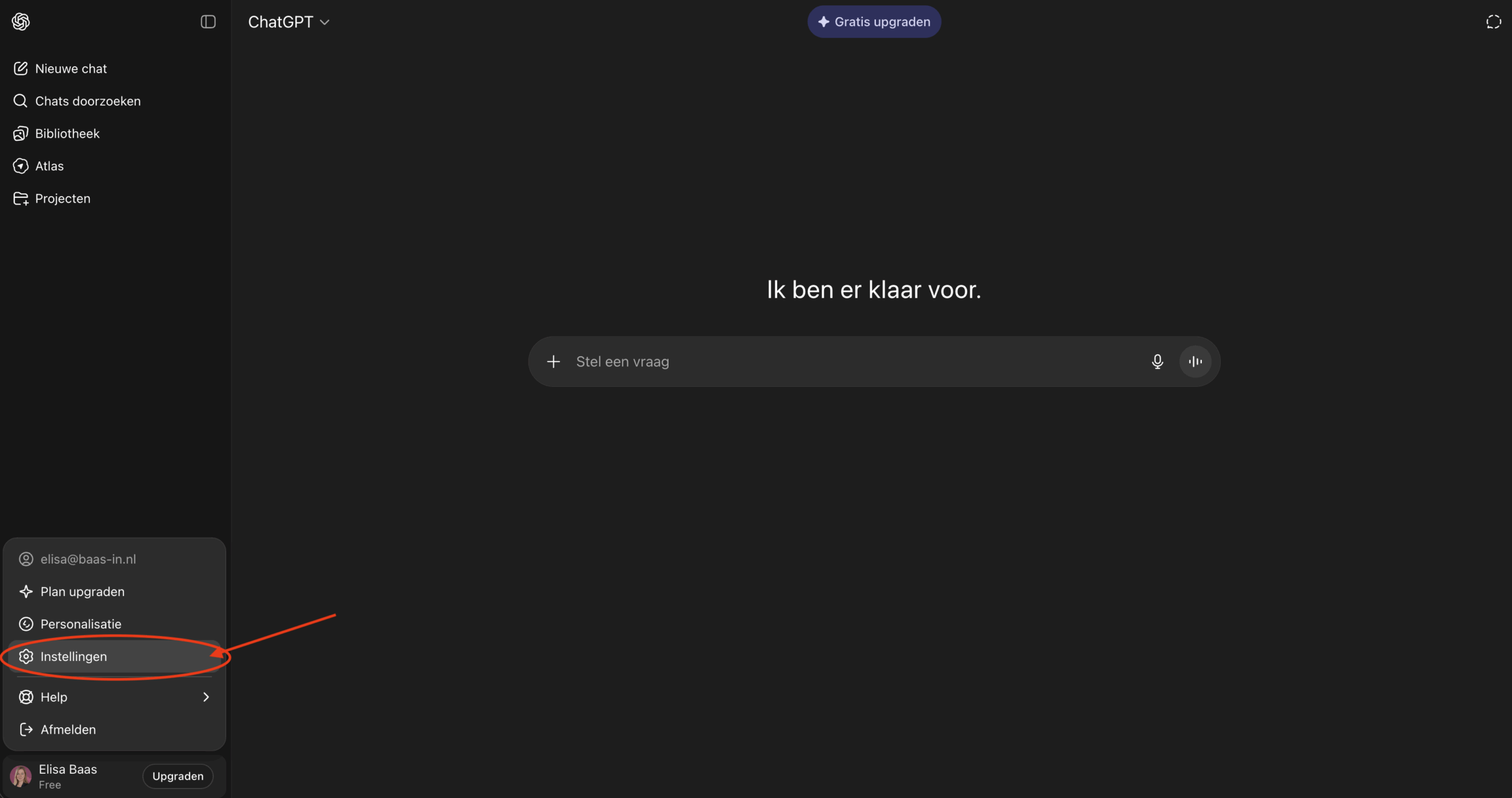
Om naar de instellingen van je ChatGPT account te gaan, klik je op je profiel icoon > Instellingen.
6.1 Taalinstellingen
Tegenwoordig reageert ChatGPT in principe automatisch in het Nederlands als je Nederlands gebruikt in je vraag. In de meeste gevallen gaat dit goed, maar soms kan het alsnog gebeuren dat ChatGPT (deels) in een andere taal antwoordt.
Wil je er zeker van zijn dat ChatGPT altijd in één specifieke taal reageert, dan kun je dit vast instellen via de taalinstellingen.
Ga hiervoor naar Instellingen > Algemeen > Taal en kies daar de gewenste taal.
6.2 Vormgeving (kleur weergave)
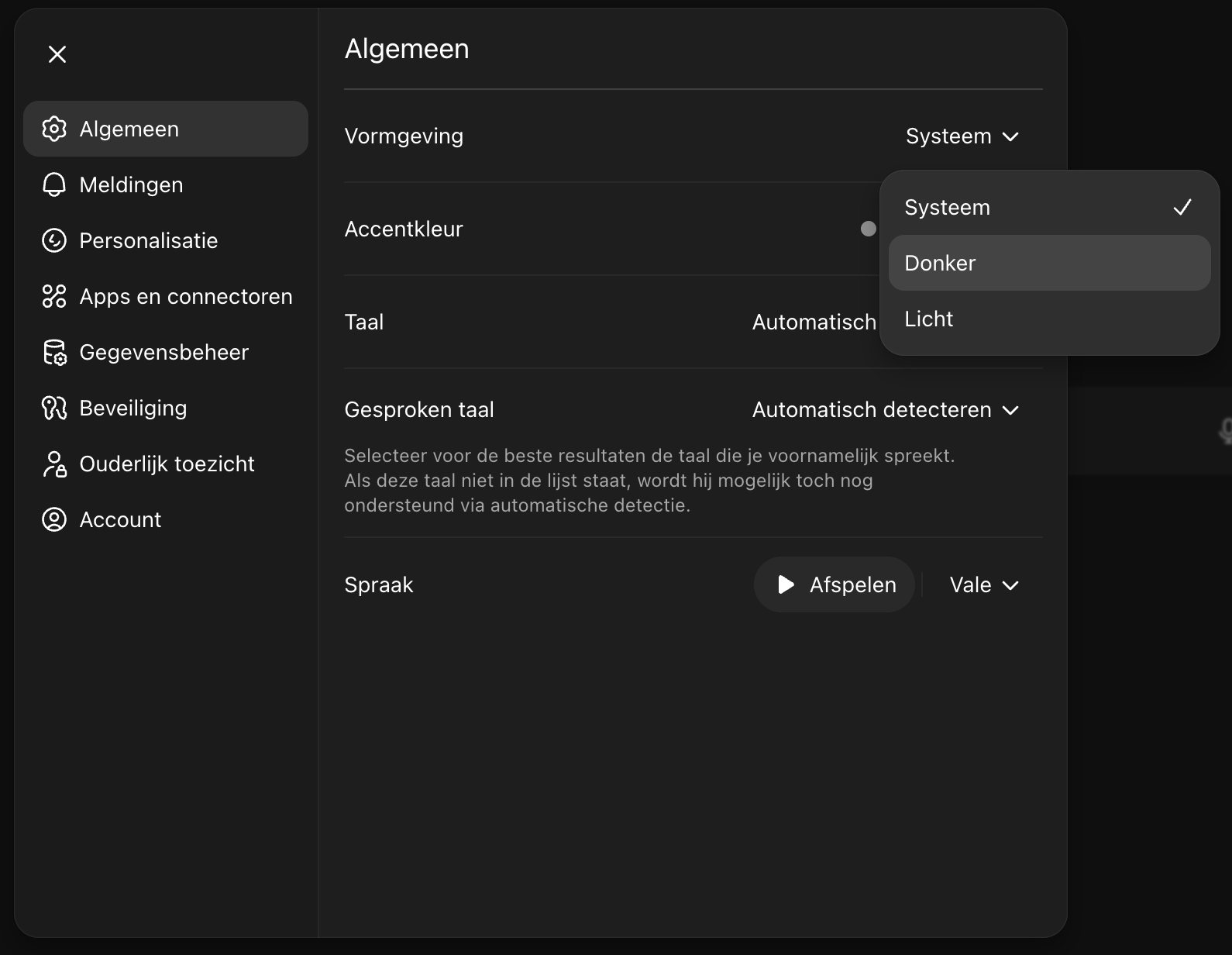
Wellicht ziet jouw ChatGPT interface er niet in een donker thema uit maar wit. Mocht je dit willen aanpassen, ga dan naar Instellingen > Algemeen > Vormgeving > Donker
6.2 Alle chats verwijderen
Na verloop van tijd kan je chatgeschiedenis behoorlijk vol raken. Dit kan onoverzichtelijk worden.
Via Instellingen > Gegevensbeheer kun je alle chats in één keer verwijderen. Dit is handig als je echt met een schone lei wilt beginnen.
⚠️ Let op: verwijderde chats kun je niet terughalen. Wil je je een chat wilt bewaren, maar niet meer in je hoofdscherm wilt zien? Archiveer de chat dan (meer uitleg hierover in de volgende les)
6.3 Modelverbetering en spraakmodus (privacy-instellingen)
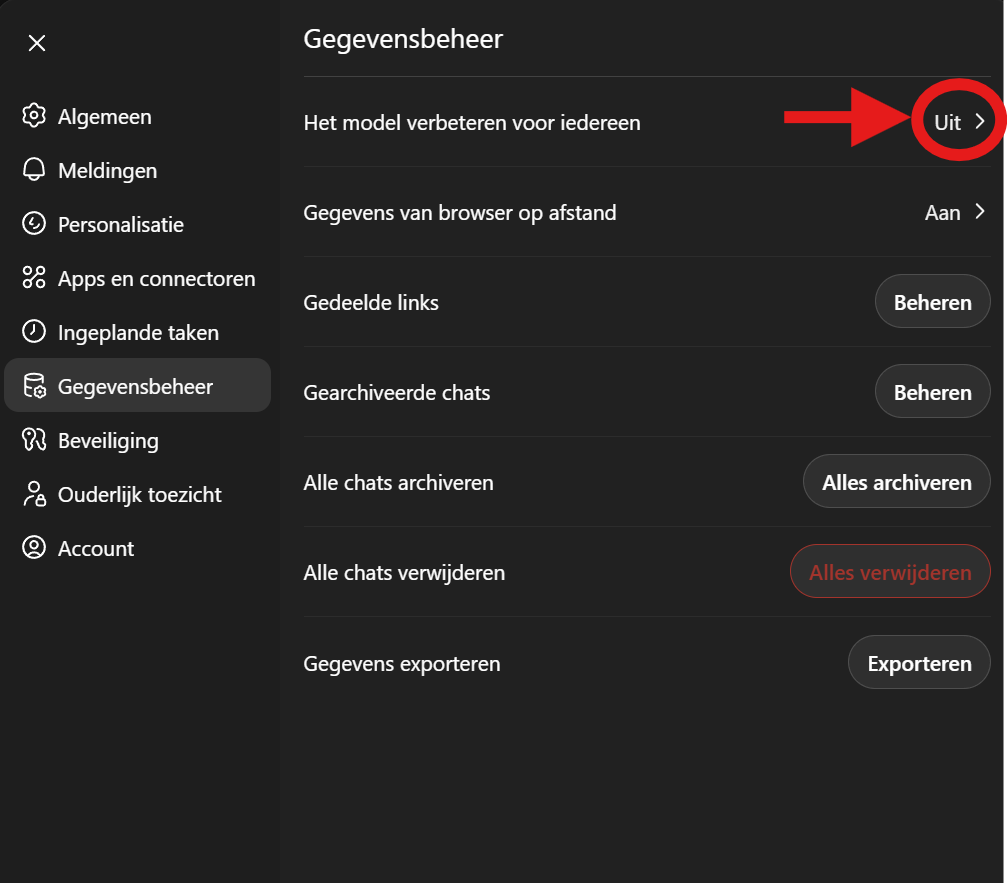
In de instellingen van ChatGPT kun je bepalen of jouw gegevens worden gebruikt om het model te verbeteren. Dit is vooral belangrijk als je waarde hecht aan privacy.
Je kunt dit instellen via Instellingen > Gegevensbeheer > Het model verbeteren voor iedereen (op het “>”).
Vervolgens verschijnt dan deze pop-up:
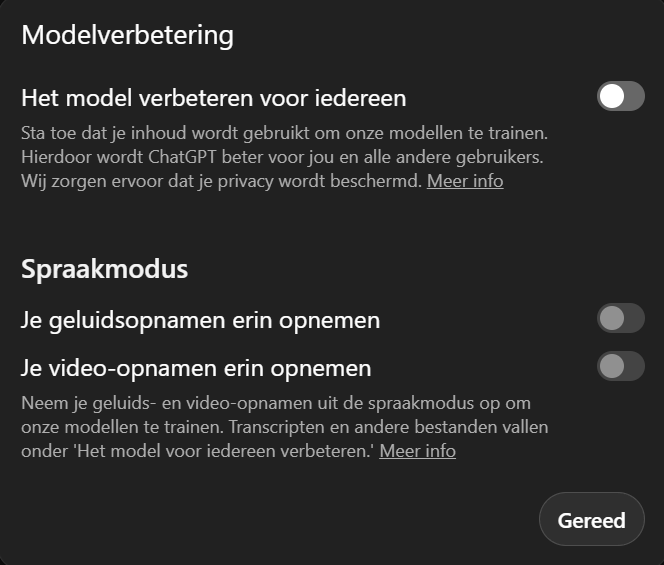
- Modelverbetering: Zet deze optie uit als je niet wilt dat je chats worden gebruikt voor training.
- Spraakmodus (audio en video): Je kunt apart instellen of geluids- en video-opnames mogen worden opgeslagen en gebruikt.
Wil je maximale privacy, bijvoorbeeld bij zakelijk of vertrouwelijk gebruik, zet deze opties dan uit. Dit heeft geen invloed op het gebruik van ChatGPT zelf.
6.4 Meldingen en nieuwe functies
ChatGPT krijgt regelmatig nieuwe functies. Via Instellingen > Meldingen kun je je Meldingen over deze en andere updates aan- of uitzetten.
6.5 Beveiliging van je ChatGPT-account
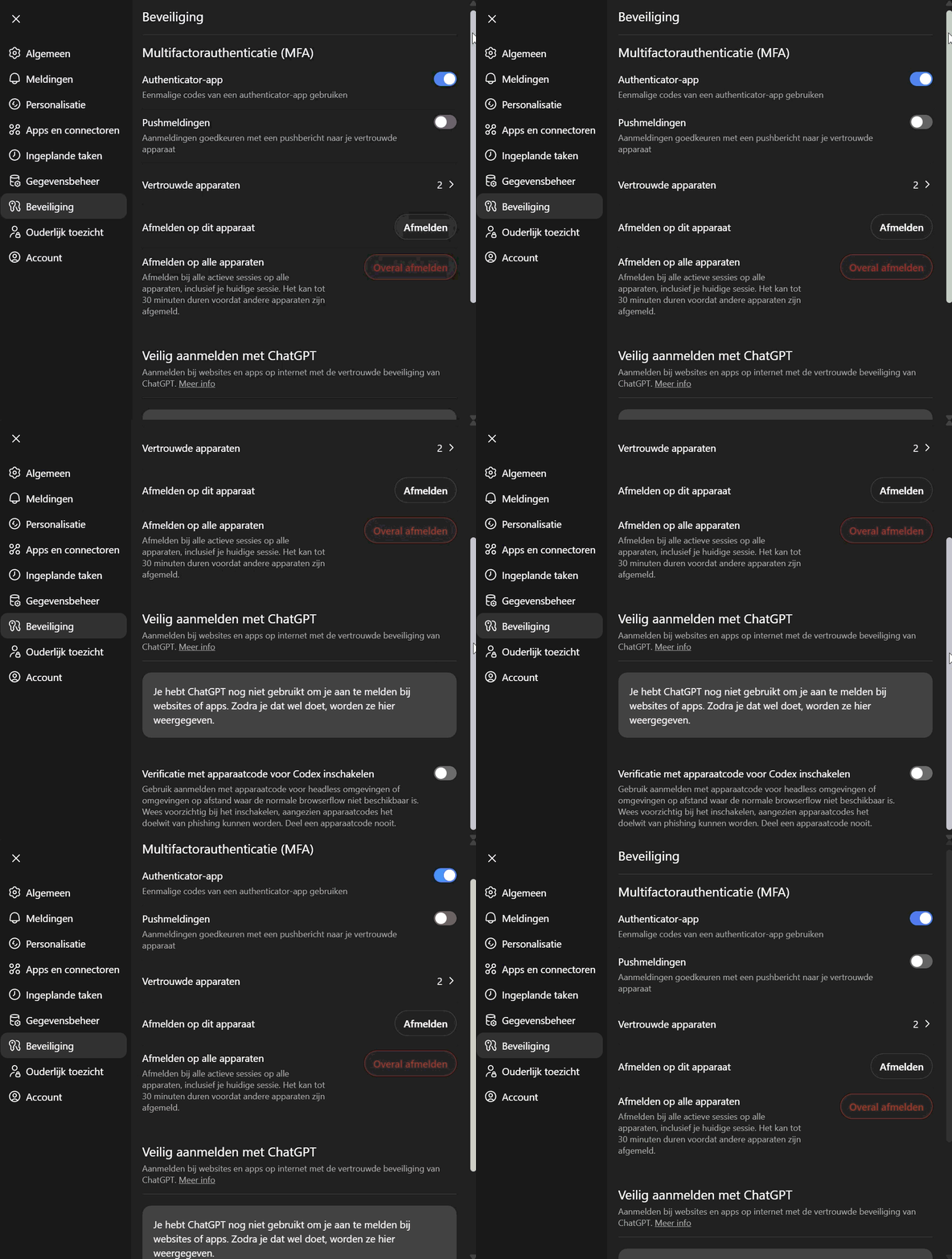
In het beveiligingsgedeelte van de instellingen (Instellingen > Beveiliging en aanmelden) kun je extra maatregelen nemen om je account te beschermen.
- Multifactorauthenticatie (MFA): Voeg een extra beveiligingslaag toe via een authenticator-app of pushmeldingen. Dit maakt het voor anderen veel moeilijker om in te loggen op jouw account.
- Vertrouwde apparaten: Je ziet op welke apparaten je bent ingelogd en kunt deze beheren.
- Afmelden op apparaten: Je kunt jezelf:
- Afmelden op dit apparaat
- Of in één keer overal afmelden als je vermoedt dat iemand anders toegang heeft (bijvoorbeeld na verlies van een laptop).
Deze instellingen zijn vooral belangrijk als je ChatGPT zakelijk gebruikt of met gevoelige informatie werkt.
zit er een limiet op het aantal opdrachten wat je kan geven en op het archiveren?
> Over opdrachten geven:
Er zit geen harde limiet op het aantal opdrachten / prompt dat je aan ChatGPT kunt geven binnen een chat. Maar er zijn wel een paar dingen om rekening mee te houden:
– Lengtelimiet: Er is een limiet aan hoeveel tekst een model tegelijk “kan onthouden” binnen een gesprek. Bij GPT-o4 (vooral de betaalde versie) is dat vrij groot, maar uiteindelijk kan oudere context “vergeten” worden als het te lang wordt.
– Aantal berichten per 3 uur: Bij de gratis versie is er een limiet, bijvoorbeeld 40 berichten per 3 uur bij GPT-4o. Maar dit wordt regelmatig aangepast.
> Over archiveren:
Je kunt zoveel chats bewaren/archiveren als je wilt, er zit op dit moment geen zichtbare limiet aan het aantal gesprekken in je zijbalk.
Ik denk dat ik in een andere omgeving zit. Mijn instellingen scherm ziet er anders uit en geeft bijv ook geen gekoppelde apps of de mogelijkheid om te personaliseren
Het kan zijn dat je een andere versie van ChatGPT gebruikt. OpenAI test regelmatig nieuwe interfaces en functies, waardoor sommige gebruikers een andere indeling zien. Als je bijvoorbeeld ChatGPT in een bedrijfsomgeving gebruikt (zoals via Microsoft Copilot of een speciale API-integratie), kunnen bepaalde instellingen en opties ontbreken.
Let er ook op dat je ChatGPT gebruikt via de officiële websites: https://chatgpt.com of https://chat.openai.com. Er bestaan veel ‘nep’ websites waarin je ChatGPT kunt gebruiken, maar deze zijn niet van OpenAI en kunnen afwijken qua functies en instellingen.
Kun je aangeven via welke link je inlogt en of je een gratis of betaald account gebruikt? Dan kan ik specifieker helpen!