

Microsoft Copilot voor M365 5 secties33 lessen1 Quiz26 weken
Copilot Cowork & Skills
Copilot wordt door veel mensen nog vooral gezien als een slimme assistent die vragen beantwoordt, teksten samenvat of een eerste concept voor je schrijft. Copilot Cowork gaat een stap verder. Het is bedoeld om niet alleen mee te denken, maar om echt werk uit handen te nemen binnen Microsoft 365. Je geeft dus niet een losse vraag, maar een doel. Daarna maakt Cowork een plan, zoekt de juiste informatie in je Microsoft 365-omgeving en voert delen van het werk uit, terwijl jij tussendoor kunt meekijken en bijsturen. Microsoft noemt dit zelf de stap van “chatten” naar “taken delegeren”.
Copilot Cowork is in maart 2026 aangekondigd en eerst uitgebracht via het Frontier-programma. Inmiddels is het wereldwijd algemeen beschikbaar voor organisaties met een Microsoft 365 Copilot-licentie. Met een persoonlijk Microsoft-account is Copilot Cowork momenteel nog beperkt beschikbaar en wordt het door Microsoft als preview aangeboden.
Leerdoelen:
Aan het einde van deze les kun je:
- Uitleggen wat Copilot Cowork is en waarin het verschilt van gewone Copilot;
- Beschrijven hoe Copilot Cowork taken uitvoert binnen Microsoft 365;
- Voorbeelden geven van werkprocessen die je aan Copilot Cowork kunt delegeren;
- Uitleggen waarom controle, privacy en goed prompten belangrijk blijven bij Cowork.
1. Wat is Copilot Cowork?:
Copilot Cowork is een functie binnen Microsoft 365 Copilot die taken voor je uitvoert, in plaats van alleen antwoorden geeft.
Je kunt het zien als een digitale collega die:
- je agenda kan analyseren;
- je e-mails kan lezen;
- documenten kan verzamelen;
- rapporten en presentaties kan maken;
- en acties kan uitvoeren.
In plaats van zelf alles te doen, geef je een prompt zoals: Bereid mijn week voor en zorg dat ik overal klaar voor ben.
Daarna gaat Cowork:
- informatie verzamelen;
- een plan maken;
- werk uitvoeren;
- en voorstellen doen.
Belangrijk: je blijft altijd in controle en keurt ingrijpende acties zelf goed.
2. Het verschil tussen gewone Copilot en Cowork:
Het belangrijkste verschil is simpel: gewone Copilot reageert vooral op losse vragen, terwijl Cowork werkt vanuit een doel.
Bij gewone Copilot vraag je bijvoorbeeld: Vat deze e-mailthread samen.
Of: Schrijf een conceptmail voor mijn collega.
Bij Cowork geef je eerder een opdracht zoals: Bereid mijn directieoverleg van morgen voor, zoek alle relevante documenten erbij, spot conflicten in mijn agenda en maak alvast een concept-update voor het team.
In dat geval doet Cowork niet één ding. Het plant, zoekt, analyseert, maakt documenten aan en kan ook vervolgacties voorstellen.
3. Wat heb je nodig om Copilot Cowork te gebruiken?:
Voor Copilot Cowork heb je een aantal dingen nodig:
- Een actieve Microsoft 365 Copilot-licentie. Microsoft geeft aan dat Cowork beschikbaar is voor werk- en schoolaccounts en daarnaast als preview wordt uitgerold voor persoonlijke accounts.
- Cowork zelf wordt daarbovenop per gebruik afgerekend in Copilot Credits. Je betaalt dus voor de taken die je draait. Beheerders kunnen een maandlimiet per gebruiker, per groep of voor de hele organisatie instellen;
-
Beschikbare AI-modellen. Beheerders bepalen welke AI-modellen gebruikers in Copilot Cowork kunnen gebruiken. Naast OpenAI-modellen ondersteunt Cowork ook Anthropic-modellen, die voor organisaties binnen de EU Data Boundary standaard zijn uitgeschakeld.
3.1 Voor beheerders: Cowork klaarzetten:
Werk je zelf niet als beheerder, dan kun je dit stuk overslaan. Voor een Microsoft 365-beheerder komt het klaarzetten van Cowork neer op drie dingen in het beheercentrum:
- Anthropic inschakelen onder “AI-providers die als Microsoft-subprocessors fungeren”. In de meeste regio’s staat dit standaard aan;
- Voor de EU expliciet aanzetten. Voor tenants in de EU staat Cowork standaard uit vanwege de EU Data Boundary-regels. Een beheerder moet het hier dus bewust inschakelen;
- Cowork uitrollen. Cowork staat er niet automatisch. Rol het uit naar een groep gebruikers vanuit het beheercentrum, of laat gebruikers het zelf installeren uit de Agent Store.
Wil je eerst testen met de nieuwste previewfuncties, dan kun je daarnaast het Frontier-programma inschakelen voor een kleine pilotgroep. Het is verstandig om te starten met mensen die de meeste kennis van AI hebben, zodat zij hun ervaring daarna breder kunnen delen.
4. Hoe Copilot Cowork werkt in de praktijk:
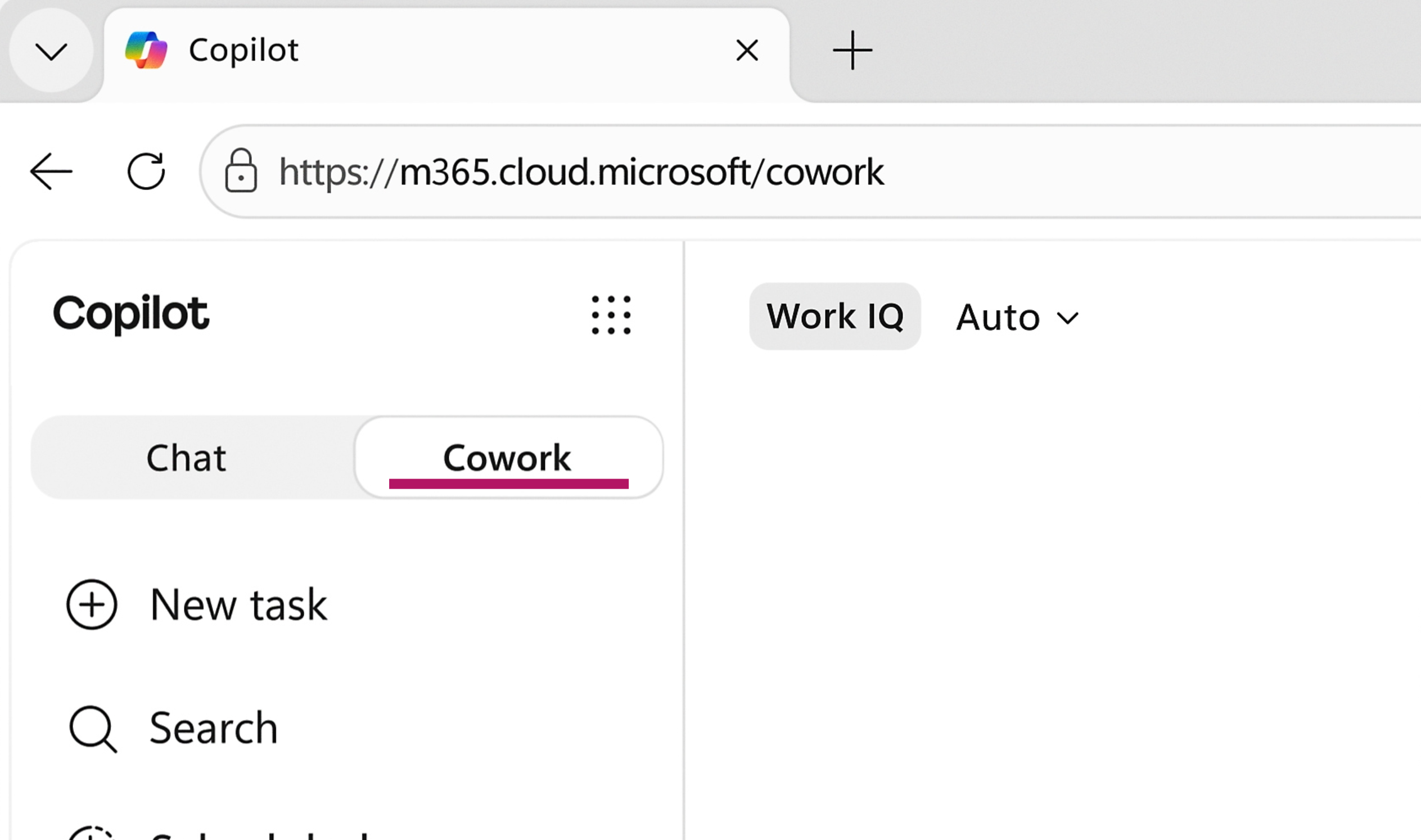
Cowork draait binnen Microsoft 365 Copilot. Je vindt het online via https://m365.cloud.microsoft/cowork in de desktop-app voor Windows en Mac, in de mobiele app voor iOS en Android, en rechtstreeks in Outlook en Teams.
- Open Microsoft 365 Copilot en selecteer Cowork. Zie je het niet meteen, kijk dan eventueel onder “Alle agents”.
Belangrijk om te weten: Cowork draait in de cloud, niet lokaal op je eigen computer. Het werkt op de achtergrond in je Microsoft 365-omgeving en heeft toegang tot alles waartoe jij ook toegang hebt, zoals e-mail, vergaderingen, transcripties, bestanden in OneDrive en SharePoint, en Teams-berichten. Omdat het in de cloud draait, blijven je taken doorlopen, ook als je laptop uit staat. Anthropic heeft een vergelijkbare tool, Claude Cowork, die juist wel lokaal op je eigen computer werkt.
Er is één uitzondering op dat “niet lokaal”: Cowork kan sinds kort ook webtaken voor je uitvoeren in je eigen Microsoft Edge-browser, waar je al bent ingelogd op sites. Deze functie is nog in preview en je beheerder moet hem apart aanzetten. Meer daarover in hoofdstuk 5.
Cowork vraagt je toestemming voordat het ingrijpende acties uitvoert. Of het nu gaat om het versturen van een e-mail of het plaatsen van een bericht in een Teams-kanaal, het laat je eerst zien wat het van plan is en vraagt om je goedkeuring. Bij acties met een gemiddeld of hoog risico zie je een risiconiveau-indicator, zodat je de impact kunt inschatten. Dit is een belangrijke beveiligingslaag, maar geen garantie dat het altijd goed gaat. Wees je daarvan bewust en controleer voordat je goedkeurt.
Terwijl Cowork werkt, houdt een zijpaneel je op de hoogte. Daarin zie je de voortgang, de bestanden die je als context hebt meegegeven (de invoermap), de bestanden die Cowork maakt (de uitvoermap) en welke vaardigheden het gebruikt. Alle bestanden die Cowork maakt, komen ook in een aparte Cowork-map in je OneDrive te staan. Cowork kan Word-, Excel- en PowerPoint-bestanden en pdf’s zowel maken als bewerken.
4.1 De Cowork-workflow:
Wanneer je Cowork een opdracht geeft, gebeurt er meestal een aantal dingen achter elkaar.
- Van opdracht naar plan: Cowork vertaalt je vraag eerst naar een concreet plan. Dus niet alleen “wat moet er gemaakt worden”, maar ook “welke stappen zijn daarvoor nodig”. Dat plan loopt op de achtergrond door, terwijl jij kunt meekijken, pauzeren of bijsturen;
- Context verzamelen: daarna zoekt Cowork de informatie die het nodig heeft. Denk aan e-mails in Outlook, vergaderingen in Teams, en documenten in SharePoint, OneDrive, Excel, Word of PowerPoint. Microsoft noemt dit Work IQ: de motor die signalen uit je hele Microsoft 365-omgeving combineert, zodat Cowork dezelfde werkcontext gebruikt die jij normaal ook zou raadplegen;
- Taken uitvoeren: vervolgens gaat Cowork aan het werk. Het kan documenten verzamelen, een briefing maken, een conceptmail schrijven, afspraken herschikken of een overzicht opstellen. Pas na jouw goedkeuring worden acties zoals verzenden of plaatsen daadwerkelijk doorgevoerd;
- Jij blijft in controle: Cowork hoort niet volledig zelfstandig buiten jou om te werken. Er is zichtbare voortgang, het vraagt om verduidelijking als dat nodig is, en je kunt het op elk moment pauzeren, hervatten of annuleren. Juist bij agenda’s, e-mails en documenten wil je fouten of ongewenste acties voorkomen.
4.2 Zelf een model kiezen:
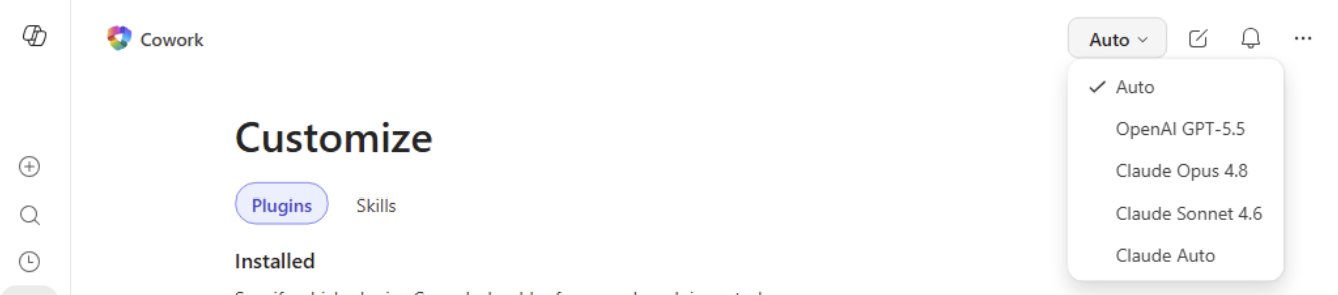
Sinds de algemene beschikbaarheid kun je bovenin je gesprek zelf een model kiezen. De standaard is Auto, waarbij Cowork per taak het meest geschikte model kiest. Voor de meeste dagelijkse taken laat je dit gewoon op Auto staan.
Goed om te weten: De lijst met beschikbare modellen geeft de modellen weer die je organisatie voor je beschikbaar stelt.
Welke modellen je precies ziet, hangt af van wat je organisatie beschikbaar stelt.
5. Wat kun je ermee doen?:
Copilot Cowork is vooral krachtig bij complexe taken die normaal veel tijd kosten. Op de startpagina staan soms al een paar voorgestelde prompts.
5.1 Een gesprek starten:
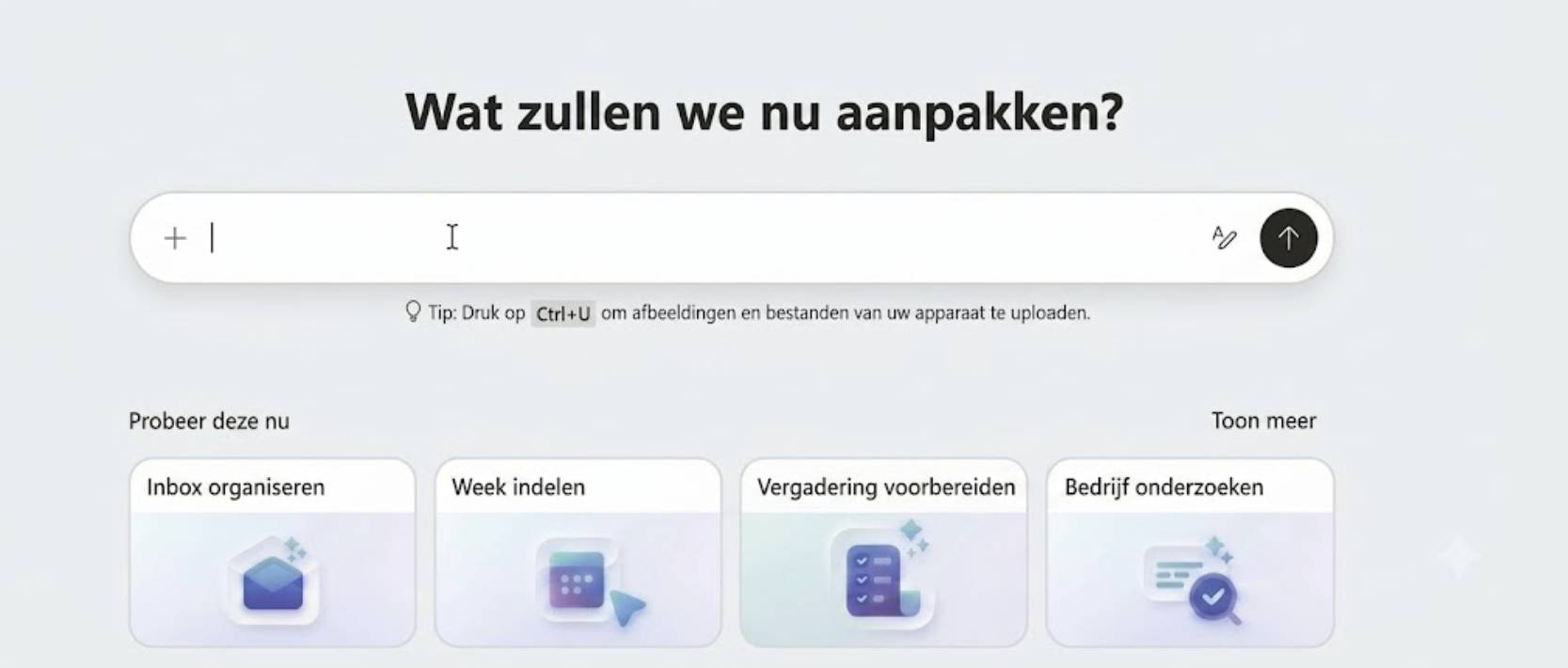
Je hebt drie manieren om je opdracht te geven:
- Typen: typ je verzoek in het invoerveld. Je kunt heel veel details kwijt, dus wees gerust specifiek;
- Inspreken: selecteer de microfoonknop en spreek je opdracht duidelijk in. Cowork zet je woorden om in tekst. Controleer die tekst daarna, pas hem eventueel aan en verstuur;
- Bestanden meegeven: wil je Cowork extra context geven, dan voeg je bestanden toe, door ze naar het invoerveld te slepen of via de knop “Bijlagen toevoegen”.
Bij het toevoegen van bestanden heb je drie opties:
- Werkcontext toevoegen: verwijs naar bestanden, personen, e-mails en Teams-chats, kanalen en vergaderingen uit je eigen organisatie;
- Afbeeldingen en bestanden uploaden vanaf je eigen apparaat;
- Cloudbestanden toevoegen uit OneDrive, SharePoint of Teams.
Cowork ondersteunt veel bestandstypen, van Word, Excel, PowerPoint en pdf tot afbeeldingen, audio en video. Zo kun je Cowork bijvoorbeeld een bestaand rapport, een spreadsheet of een verslag meegeven als startpunt voor je opdracht.
5.2 Agenda optimaliseren:
Voorbeeld: Optimaliseer mijn agenda voor volgende week. Markeer meetings zonder agenda of waarin ik optioneel ben, stel voor welke ik kan afzeggen of inkorten en plan elke dag een focusblok van 90 minuten. Laat eerst je voorstel zien voordat je iets wijzigt.
Cowork spot conflicten, doet voorstellen en herschikt je agenda na jouw akkoord.
5.3 Meeting voorbereiden:
Voorbeeld: Bereid mijn meeting met [bedrijf] op [datum] voor. Zoek mails, Teams-berichten en documenten van de afgelopen drie maanden. Maak een briefing van één pagina met de stand van zaken, openstaande punten en drie vragen die ik kan stellen, plus een voorstel voor de agenda.
Cowork zoekt eerdere mails, haalt documenten op en maakt een briefing en een agenda.
5.4 Research en analyse:
Voorbeeld: Bereid mijn meeting met [bedrijf] op [datum] voor. Zoek mails, Teams-berichten en documenten van de afgelopen drie maanden. Maak een briefing van één pagina met de stand van zaken, openstaande punten en drie vragen die ik kan stellen, plus een voorstel voor de agenda.
Cowork zoekt interne info, combineert data en structureert de inzichten in een overzicht.
5.5 Documenten en e-mails maken:
Voorbeeld: Maak een Word-rapport over [onderwerp] op basis van [bestand of map]. Schrijf daarna een korte mail aan [naam collega] met het rapport als bijlage en de drie belangrijkste conclusies in de mailtekst. Laat de mail eerst zien voordat je hem verstuurt.
Cowork maakt het document, schrijft de mail, voegt het bestand toe en verstuurt het na jouw akkoord.
5.6 Inbox beheren:
Voorbeeld: Ga door mijn ongelezen mails van de afgelopen 24 uur. Deel ze in drie groepen in: actie nodig, ter info en kan weg. Schrijf conceptantwoorden voor standaardvragen, maar verstuur niets. Markeer mails van [naam] als belangrijk.
Cowork vat mails samen, beantwoordt standaardvragen en markeert belangrijke items.
5.7 Terugkerende taken plannen:
Je kunt een prompt laten inplannen zodat hij automatisch terugkomt.
Beschrijf gewoon wat je wilt en wanneer: Stuur me elke werkdag om 9 uur een briefing met mijn meetings van vandaag, mails die op een antwoord wachten en deadlines voor deze week. Maximaal tien regels.
Cowork zet de planning voor je op. Je kunt maximaal vijf van dit soort geplande prompts hebben.
5.8 Webtaken in je browser:
In preview kan Cowork webtaken uitvoeren in je eigen Microsoft Edge-browser, op sites waar je al bent ingelogd. Denk aan het indienen van een onkostendeclaratie in een webportaal.
Voorbeeld: Dien mijn onkostendeclaratie in op [portal]. Gebruik de bonnetjes in mijn OneDrive-map
jQuery( document ).ready(function() {
function initialize() {
var styles = {
'flatsome': [{
"featureType": "administrative",
"stylers": [
{ "visibility": "on" }
]
},
{
"featureType": "road",
"stylers": [
{ "visibility": "on" },
{ "hue": "" }
]
},
{
"stylers": [
{ "visibility": "on" },
{ "hue": "" },
{ "saturation": -30 }
]
}
]};
var myLatlng = new google.maps.LatLng(40.79028, -73.95972);
var myOptions = {
zoom: 17,
center: myLatlng,
mapTypeId: google.maps.MapTypeId.ROADMAP,
disableDefaultUI: true,
mapTypeId: 'flatsome',
draggable: true,
zoomControl: false,
zoomControlOptions: {
position: google.maps.ControlPosition.TOP_LEFT
},
mapTypeControl: false,
mapTypeControlOptions: {
position: google.maps.ControlPosition.TOP_LEFT
},
streetViewControl: false,
streetViewControlOptions: {
position: google.maps.ControlPosition.TOP_LEFT
},
scrollwheel: false,
disableDoubleClickZoom: true
}
var map = new google.maps.Map(document.getElementById("map-2630799969-inner"), myOptions);
var styledMapType = new google.maps.StyledMapType(styles['flatsome'], {name: 'flatsome'});
map.mapTypes.set('flatsome', styledMapType);
var marker = new google.maps.Marker({
position: myLatlng,
map: map,
title:""
});
}
// Required to proceed
if (!(typeof google === 'object' && typeof google.maps === 'object')) {
return
}
initialize()
google.maps.event.addDomListener(window, 'resize', initialize);
});
#map-2630799969 .map-inner {
background-color: #fff;
max-width: 30%;
}
#map-2630799969 .map-height {
height: 400px;
}
, vul per bon datum, bedrag en categorie in en stop voor de laatste stap zodat ik alles kan controleren.
Cowork werkt dan op een verborgen tabblad met jouw eigen sessies en rechten, dus het kan niet meer dan jij zelf zou kunnen. Voor gevoelige stappen, zoals een inlog of een verificatiecode, geeft het de browser even aan jou terug.
6. Cowork skills (vaardigheden):
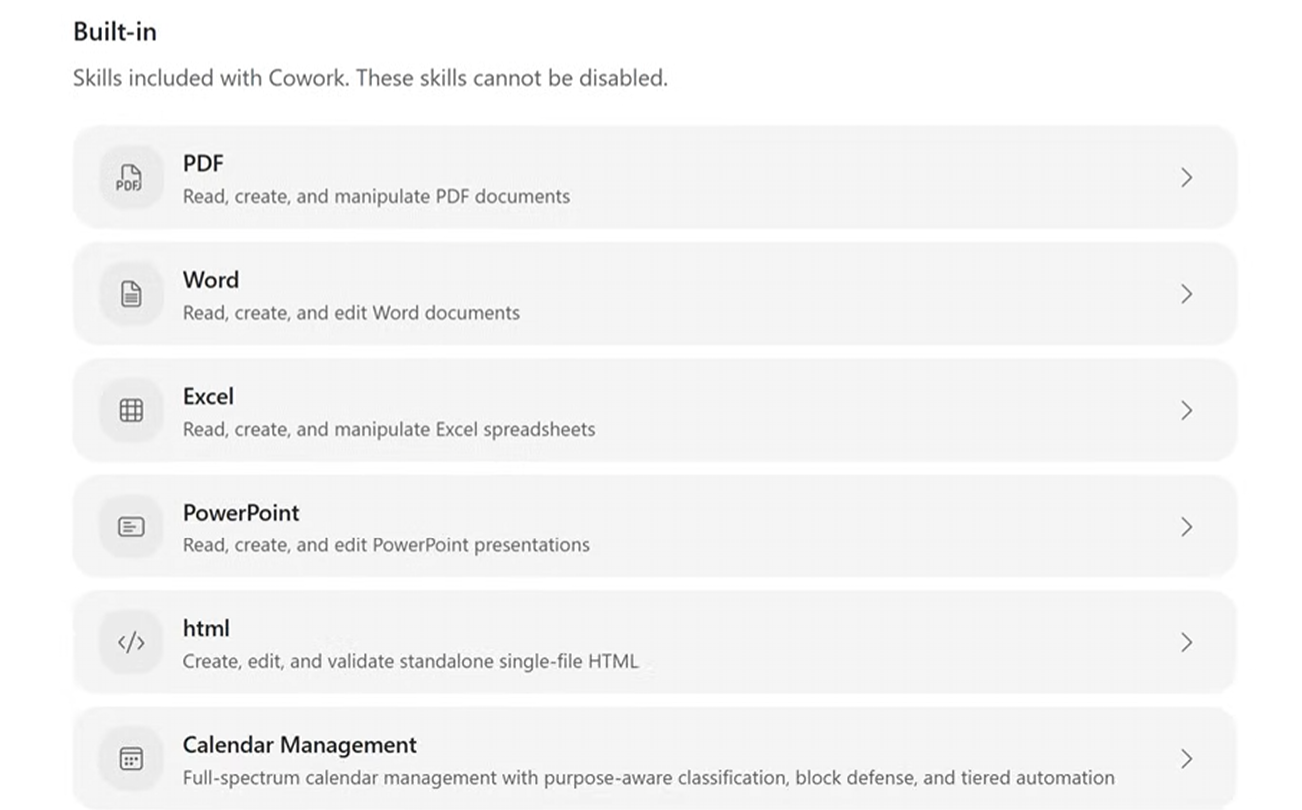
Cowork gebruikt onder water Skills, ook wel gespecialiseerde vaardigheden genoemd, om zijn werk te doen.
Je kunt een skill zien als een specialisatie voor een bepaald type taak. Laadt Cowork tijdens je gesprek een skill, dan zie je een melding zoals “Voorbereiden om e-mailberichten op te stellen”, en verschijnt die vaardigheid in het zijpaneel. Standaard zitten er al een heleboel vaardigheden in, onder meer voor:
- Word, Excel en PowerPoint: documenten, spreadsheets en presentaties maken en bewerken;
- E-mail: mails opstellen, beantwoorden, doorsturen en versturen;
- Plannen en agendabeheer: vergaderingen inplannen en je agenda beheren;
- Enterprise Search en uitgebreid onderzoek: zoeken in je organisatie en meerdere bronnen combineren tot een antwoord;
- Dagelijkse briefing: je dag voor je voorbereiden.
Je hoeft deze niet zelf aan te zetten. Cowork kiest automatisch de juiste vaardigheid op basis van je opdracht en je gesprekscontext.
6.1 Je eigen skills maken:
Je kunt ook je eigen skills maken. Dit is vooral handig als je bijvoorbeeld steeds elke week dezelfde lange instructies in Copilot typt.
In plaats van die instructie telkens opnieuw te typen, schrijf je hem één keer, sla je hem op als skill en roep je hem daarna aan met een kort commando.
Namelijk een / gevolgd door de naam van de skill (zie afbeelding hieronder) > Cowork weet dan meteen wat het moet doen.
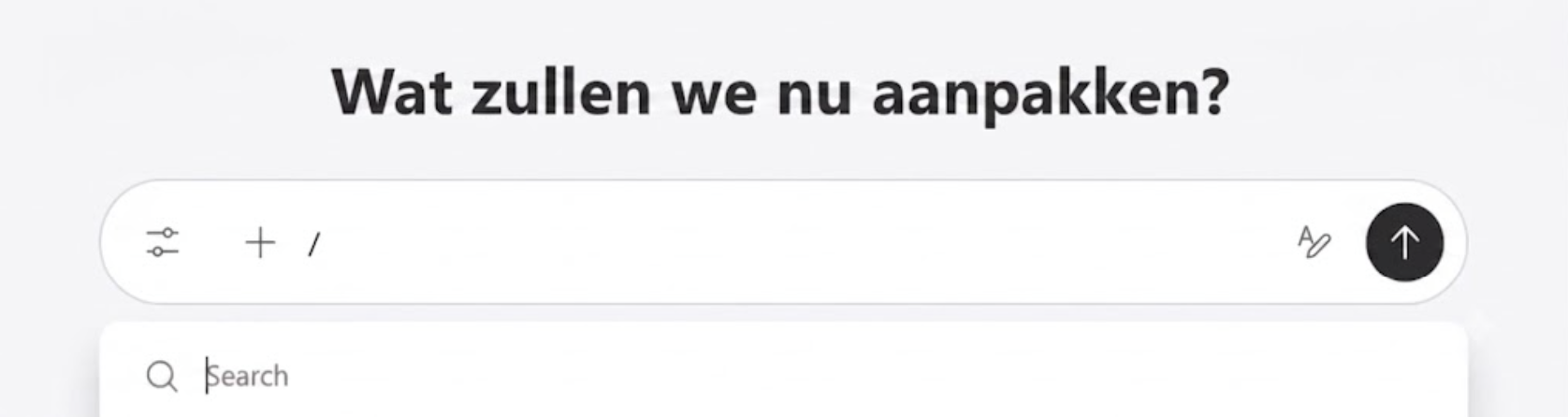
Een voorbeeld: stel dat je vaak notulen van vergaderingen moet omzetten naar een overzicht met besluiten en actiepunten. In plaats van telkens dezelfde instructies te geven, maak je één keer een skill, bijvoorbeeld “Notulen samenvatten“. Daarna roep je die skill aan (met /) en doet Copilot Cowork de rest volgens jouw vaste werkwijze. Dat zie er dan zo uit: /Notulen samenvatten
Een eigen skill maken kan op drie manieren:
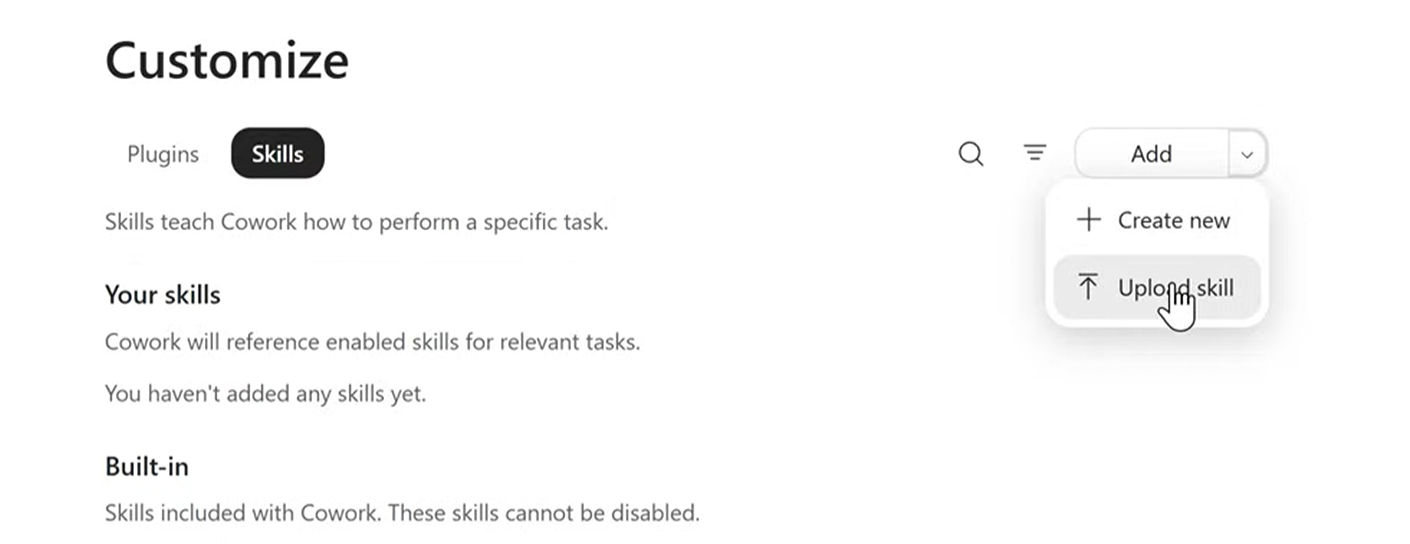
1. Via een begeleid gesprek op de pagina “Aanpassen / Customize”. Cowork leidt je dan stap voor stap door de naam, de beschrijving en de instructies;
2. Door het in de chat te vragen;
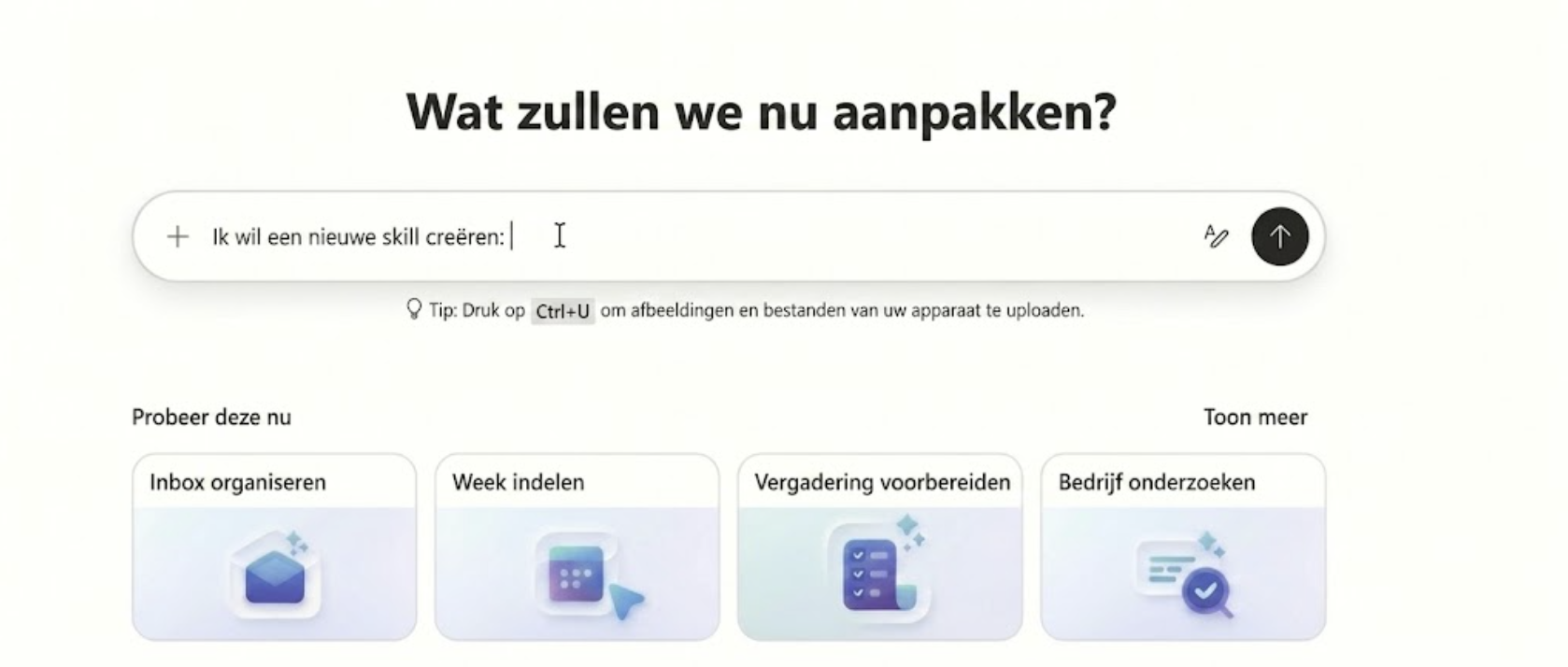
Voorbeeld prompts:
Help me een nieuwe skill maken.Maak een skill die een podcastaflevering omzet naar een blogpost in mijn eigen schrijfstijl.Ik wil een skill die elke week mijn verzonden mails en agenda-afspraken samenvat tot een kort statusrapport. Help me die op te zetten.Bouw een skill die van een vergaderverslag een actielijst maakt, met per punt een eigenaar en een deadline.Maak een skill die mijn ruwe aantekeningen omzet naar een LinkedIn-post in mijn vaste stijl en structuur.
3. Door zelf een instructiebestand in je OneDrive te zetten, voor wie meer controle wil.
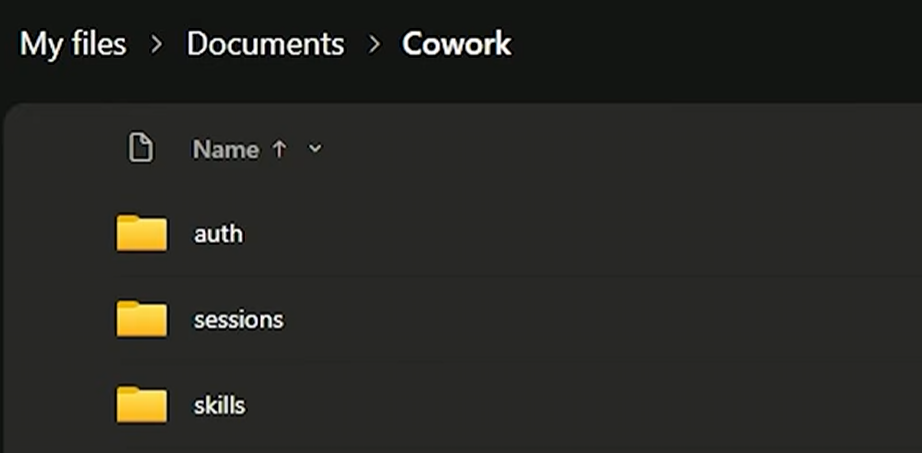
Een handige aanpak: los een taak eerst een keer samen met Cowork op precies zoals je hem wilt hebben, en laat Cowork die werkwijze daarna vastleggen als skill. Zo bouw je een skill op iets dat al bewezen werkt, in plaats van vooraf een perfecte instructie te moeten bedenken. Je kunt tot vijftig eigen vaardigheden toevoegen. Op de pagina “Aanpassen” zie je al je skills op één centrale plek terug, met wat elke skill doet.
6.2 Verder uitbreiden met invoegtoepassingen:
Wil je verder uitbreiden? Dan kun je via de Microsoft 365-App Store invoegtoepassingen installeren die Cowork koppelen aan tools zoals Jira, Salesforce of ServiceNow.
De bijbehorende skills komen dan naast de ingebouwde te staan en werken op dezelfde manier: Cowork activeert ze automatisch wanneer ze passen bij je opdracht.
Werkt je organisatie met een huisstijlsjabloon, dan past Cowork dat automatisch toe op de PowerPoint-decks die het maakt.
7. Waar moet je op letten?:
Cowork is krachtig, en juist daarom moet je er slim mee omgaan.
- Controleer altijd de output. Net als gewone Copilot kan Cowork fouten maken. Blijf documenten, e-mails en voorstellen dus controleren voordat je iets verstuurt of laat aanpassen. Dat sluit aan op de les “Copilot effectief gebruiken”, waarin al staat dat je output kritisch beoordeelt en Copilot niet blind volgt;
- Geef duidelijke opdrachten. Hoe duidelijker je doel, hoe beter Cowork werkt. Zeg niet alleen wat je wilt, maar ook waarop het moet letten: prioriteiten, datum, doelgroep en gewenste output. Minder goed is “help met mijn meeting”. Beter is: “bereid mijn meeting met finance van morgen voor, zoek relevante documenten, vat de laatste e-mails samen, geef risico’s aan en maak een briefing van maximaal één pagina”;
- Houd je verbruik in de gaten. Omdat Cowork per taak wordt afgerekend, is het slim om te weten dat zware, langlopende taken meer kosten dan een korte opdracht. Beheerders kunnen limieten instellen;
- Denk aan privacy en compliance. Cowork draait binnen de beveiliging, governance en compliance van Microsoft 365, en je bestaande rechten en beleid gelden gewoon. Let extra op bij het browsergebruik: dan handelt Cowork op externe sites met jouw account. Voor tenants in de EU staat Cowork bovendien standaard uit vanwege de EU Data Boundary-regels. Stem een brede uitrol daarom af met IT, security, privacy of compliance;
- Sommige functies zijn nog preview. Cowork zelf is algemeen beschikbaar, maar onderdelen zoals het lokale browsergebruik zijn nog in preview en kunnen veranderen voordat ze definitief zijn.
Samenvatting:
Copilot Cowork is een belangrijke stap binnen Microsoft 365 Copilot. Waar gewone Copilot vooral losse taken ondersteunt, helpt Cowork je om complete opdrachten te delegeren. Je beschrijft het resultaat dat je wilt, waarna Cowork een plan maakt, informatie verzamelt uit je Microsoft 365-omgeving met behulp van Work IQ, en acties voorbereidt of uitvoert. Daarbij blijf jij in controle via checkpoints en goedkeuringen, en kun je zelf kiezen welk model het werk doet.
Cowork is algemeen beschikbaar, dus je hebt geen Frontier-toegang meer nodig. Wel moet je beheerder betalen per gebruik (Copilot Credits) hebben aangezet. Je betaalt wel per taak bovenop je Copilot-licentie. Vooral bij drukke agenda’s, meetingvoorbereiding, research en documentwerk kan Cowork veel tijd besparen. Tegelijk blijft het belangrijk om duidelijke instructies te geven, output te controleren, je verbruik in de gaten te houden en vooraf goed te kijken naar privacy, compliance en beschikbaarheid binnen jouw organisatie.